
Сбой автоматизации Kotia: как восстановить работу и использовать готовые результаты
Разберите ошибку шага, сохраните уже подготовленный материал и выберите, откуда продолжить. Что проверить в источнике, подключении и расходах.
На этой странице7
Если автоматизация остановилась на ошибке, сначала проверьте, что она уже успела сделать. Написанный текст можно использовать, даже если отправить его на сайт не удалось. В таком случае нужно исправить подключение и выбрать подходящий повтор, а не выполнять всю подготовку заново.
В Kotia причину ошибки можно увидеть на проблемной карточке и в подробностях ошибки. Там видно сообщение, ваше задание и доступный результат. По этим данным вы поймёте, что нужно исправить: исходный материал, настройки шага, подключение сервиса или нехватку токенов.
Пример: пост написан, но не отправлен на сайт
В цепочке «Пост для соцсети» → «Документ» → «Отправить в WordPress» первые два шага завершились, а отправка показала ошибку. Откройте документ и убедитесь, что пост сохранён. Затем прочитайте причину на карточке отправки.
Если сообщение указывает на недоступное подключение, проверьте выбранный сайт и его подключение в Kotia. После исправления выберите доступный способ повторить отправку. Перед повтором проверьте список материалов на сайте: при обрыве связи ответ мог не дойти, хотя черновик уже появился на сайте.
Так вы сохраняете готовый текст и исправляете только то действие, которое не завершилось, а не генерируете материал заново.
Как открыть разбор ошибки
- Найдите карточку со значком ошибки. Если она внутри группы, разверните группу и приблизьте участок.
- Прочитайте сообщение на карточке. Для подробностей нажмите значок глаза.
- Либо откройте «Запуски», выберите нужный запуск и нажмите строку ошибочного шага.
- Прочитайте причину, затем задание, которое вы поставили, и текст, который шаг успел подготовить. Если результата нет, окно прямо сообщает об этом.
- Проверьте исходный материал отдельно: откройте предыдущую карточку или документ. Окно ошибки не является полным списком всех входящих данных.
- Вернитесь к текущей автоматизации, исправьте причину и выберите нужный повтор.
Из окна разбора нельзя изменить задание или перезапустить шаг. Чтобы настроить шаг, вернитесь к самой карточке. Если вы смотрели старый запуск, сначала нажмите «Вернуться к текущему».
Что проверить по сообщению об ошибке
| Причина | Полезное действие |
|---|---|
| На вход не пришёл текст | Открыть источник и предыдущий результат; подключить или заполнить нужный материал |
| Сервису не подходит объём текста | Проверить допустимую длину в инструкции карточки и передать подходящий объём |
| Страница недоступна | Проверить ссылку и доступность содержимого; при необходимости выбрать другой источник |
| Сервис временно не отвечает | Сохранить готовые результаты и повторить нужное действие позже |
| Модель не дала пригодного ответа | Прочитать задание и исходник, уточнить требуемый результат; при необходимости выбрать другую модель |
| Не хватает токенов | Проверить баланс и пополнить его, если хотите повторить платную работу |
| Недоступен документ, папка или получатель | Проверить выбранный объект и подключение, затем выбрать доступный вариант |
Ориентируйтесь на конкретную причину, а не только на красный значок. Например, отсутствие входного текста исправляют источником, а слишком длинный текст — выбором нужной части. Повтор без изменений не устраняет ни одну из этих причин.
Ошибка, пропуск и неполный результат — разные случаи
Ошибка означает, что шаг не завершил свою работу. У неё есть причина, которую можно разобрать.
Пропуск может быть правильным результатом настройки. Например, вы отказались продолжать ветку, список закончился или фильтр не нашёл новых материалов. Посмотрите итог предыдущей карточки: такая ветка не обязательно требует исправления.
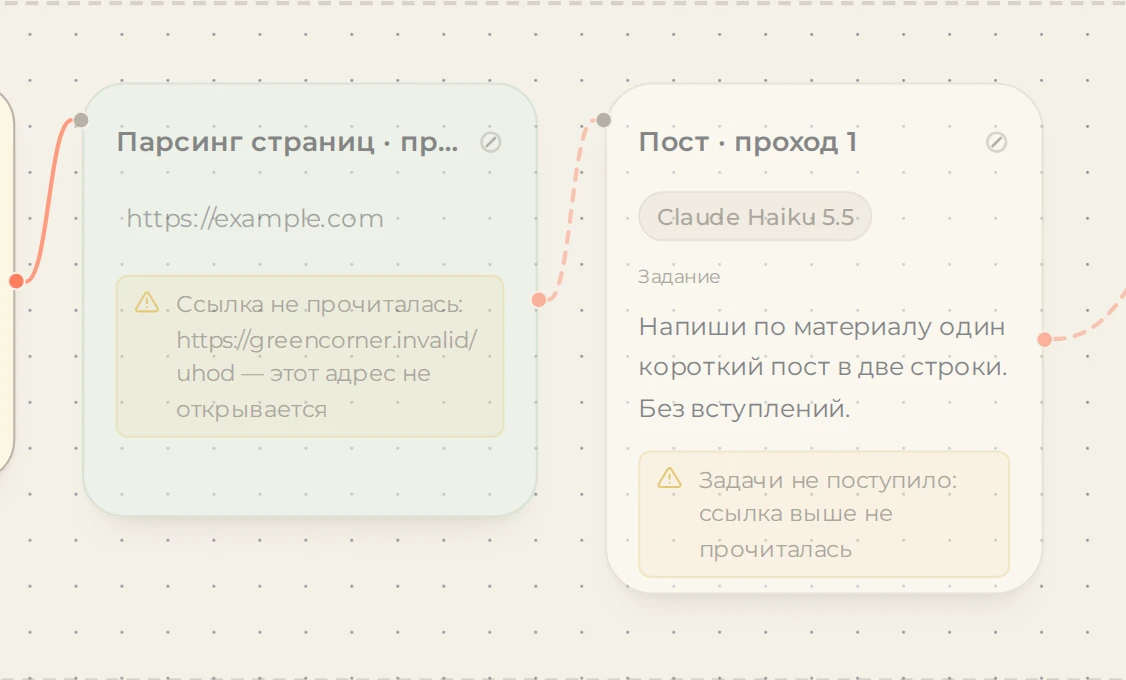
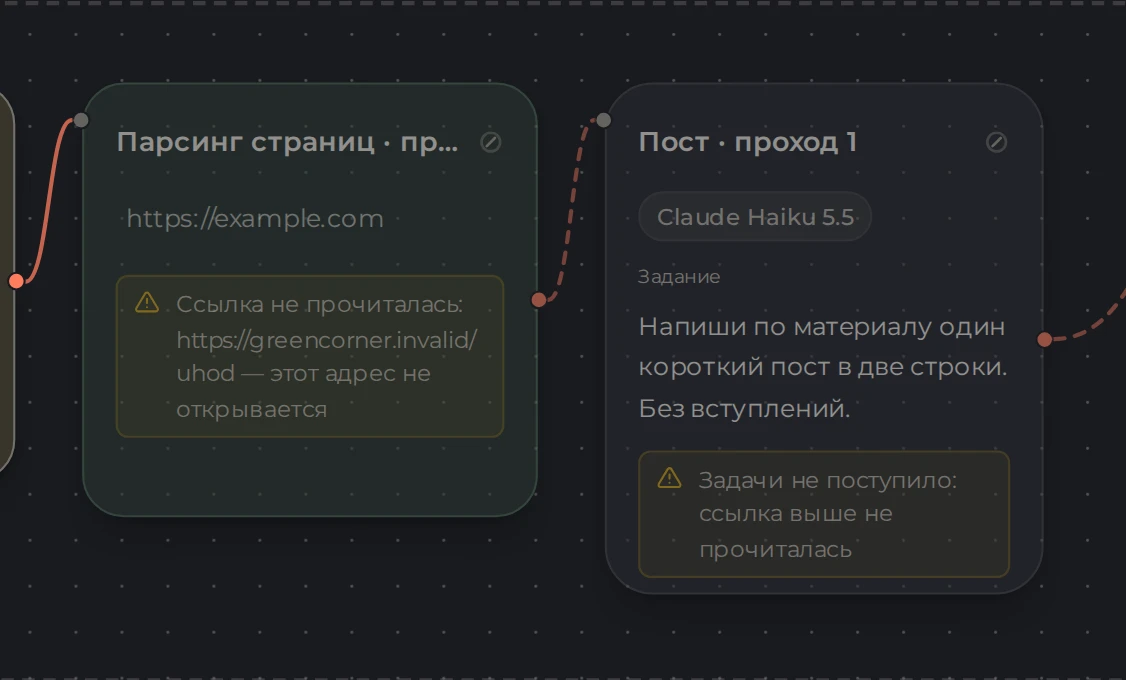
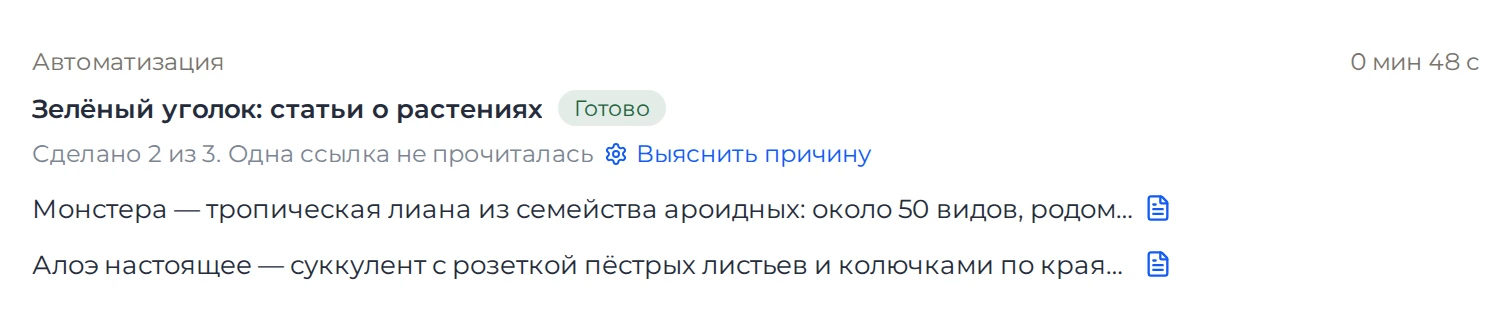
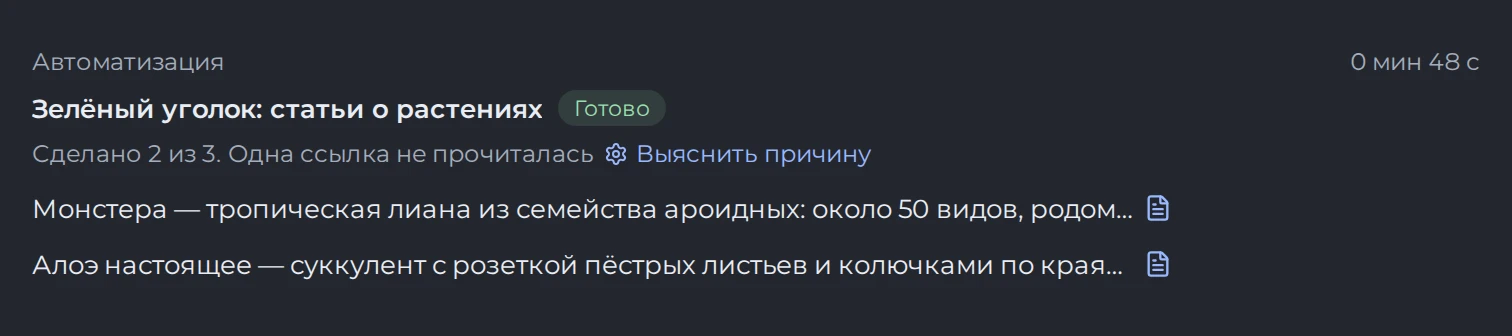
Серый проход цикла с надписью «Ссылка не прочиталась» значит, что страница не отдала текст, а цикл пошёл дальше. Адрес и причина названы на проходе в истории запуска и в ответе Kotia по кнопке «Выяснить причину» в плашке в чате. Серый «запасной проход» с надписью «Запасной проход не понадобился» — не сбой: срывов не было. Замените ссылку или добавьте другую: остальные проходы исправлять не нужно.
 12
- 1Какая ссылка и почему не прочиталась
- 2Шаг ниже в этом проходе остался без задачи
 1
- 1Сколько сделано, сколько ссылок не прочиталось и кнопка разбора
Неполный результат может остаться у шага, который выполнился. Например, удалось получить только часть материалов. Прочитайте пояснение и сам результат: иногда он уже подходит для следующей задачи, а иногда нужно уточнить источники или повторить отдельную часть.
Если автоматизация ждёт вашего ответа, откройте карточку с вопросом. Такое ожидание не исправляется перезапуском: нужно принять решение или остановить текущую работу.
Откуда повторять работу после исправления
Начинайте с первого шага, который должен дать новый результат. Если исходный материал не получен, повтор завершающей правки не поможет. Если материал готов, а не удалась только обработка, предыдущие результаты можно использовать повторно.
В меню поддерживаемой карточки «Запустить» выполняет её отдельно, а «Запустить отсюда» — её и следующие шаги. Доступность зависит от состояния автоматизации и предыдущих результатов. Перед нажатием проверьте, какие карточки будут выполнены: в повтор могут попасть и незавершённые боковые ветки. Подробности — в инструкции по частичному запуску.
Если причина относится ко всей автоматизации, прочитайте сообщение у «Запуска». Например, работа могла остановиться, потому что ни один шаг больше не может продолжить цепочку. Тогда проверьте связи между карточками и результаты предыдущих шагов.
Запуск завершается ошибкой и тогда, когда в цикле не прочиталась ни одна ссылка. Красной карточки в этом случае нет: откройте серые проходы, на них названы адреса и причины.
Что будет с результатами и оплатой
Ошибка последнего шага не удаляет материалы, созданные до него. Сохраните полезный текст в документ, прежде чем менять автоматизацию или запускать новую генерацию.
Оплата за успешные предыдущие действия сохраняется. Возврат средств за неуспешный шаг зависит от сервиса и от того, на каком этапе произошёл сбой. Пустой ответ после работы модели и отказ ещё до её запуска — это разные случаи. Фактические списания и возвраты смотрите в истории баланса; подробнее — в статье о стоимости автоматизации.
Если причина остаётся непонятной
Для обращения в поддержку запишите название автоматизации, номер и время запуска, название шага и точный текст ошибки. Кратко укажите, что вы подавали на вход и какой результат ожидали. По этим данным поддержка сможет найти конкретную попытку и место остановки.