
Как проверять и редактировать пост перед автоматической отправкой
Оставьте подготовку контента автоматизации, а решение об отправке — себе. Настройте просмотр поста, правку и паузу перед публикацией в Telegram.
На этой странице5
Автоматизируйте подготовку поста, но оставьте возможность прочитать и поправить его до публикации. В Kotia для этого можно включить просмотр прямо в карточке «Отправить в Telegram»: цепочка выполнит предыдущие этапы, покажет готовый материал и будет ждать вашего решения.
Такой режим подходит для новостей, материалов о продукте и постов с конкретными условиями предложения. Настроенные этапы поиска и написания выполняются автоматически, а вы проверяете смысл, факты, получателя и внешний вид перед отправкой подписчикам.
Пример: новость с вашим комментарием
Допустим, автоматизация нашла отраслевую новость, прочитала источник и подготовила пост для канала магазина. Перед отправкой вы хотите проверить дату события, убрать слишком категоричный вывод и добавить короткий комментарий от своего имени.
Пауза должна стоять после подготовки полного текста и перед отправкой. Если проверять только найденную новость, последующий шаг написания всё равно может изменить её формулировки. Место проверки выбирайте по тому результату, который хотите контролировать.
Как включить просмотр в отправке Telegram
Откройте автоматизацию с готовым шагом написания поста. Соедините его результат с «Отправить в Telegram».
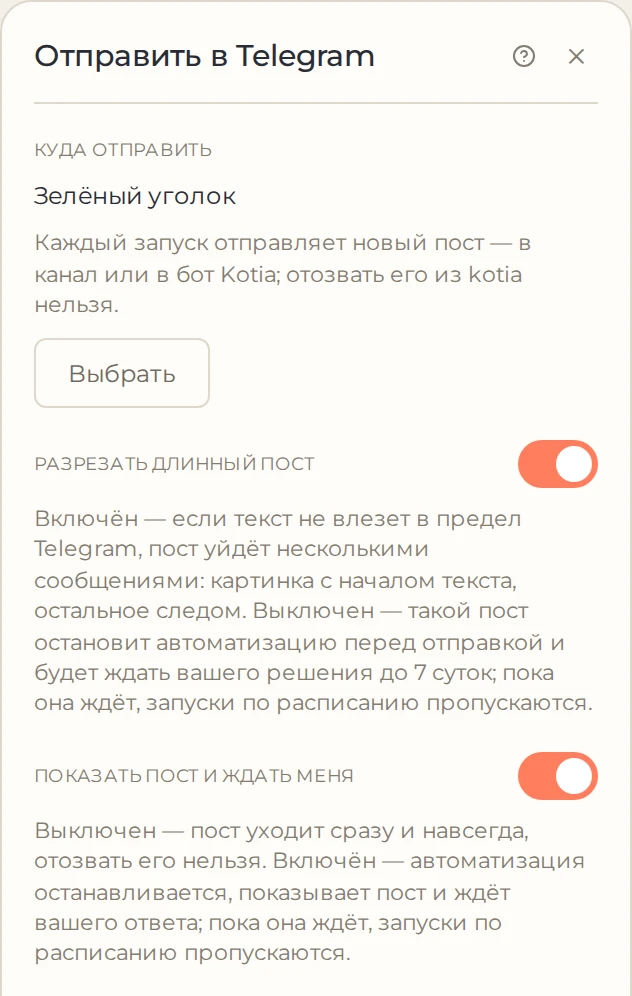
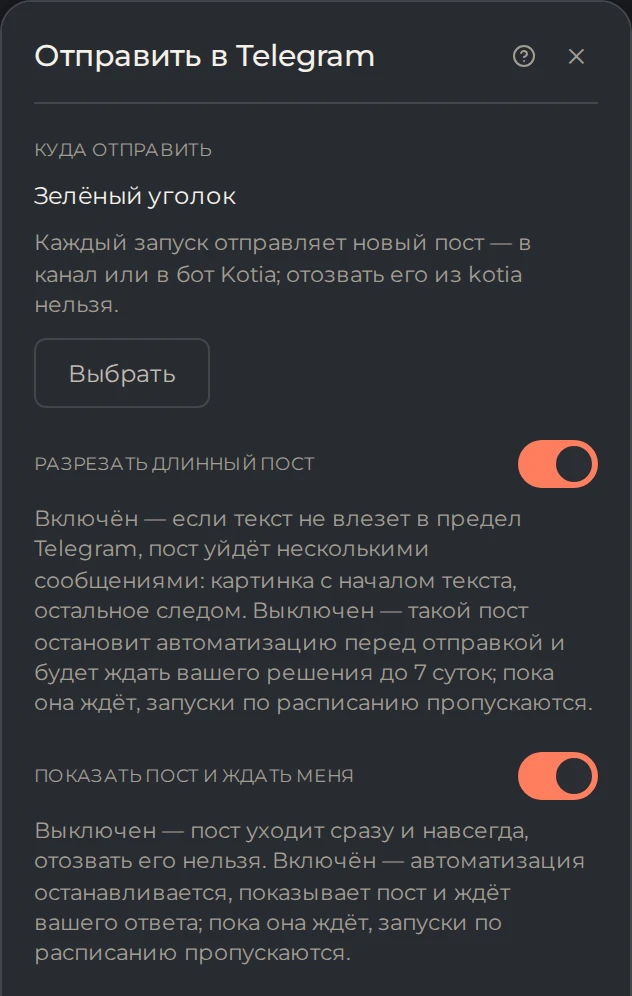
В карточке отправки выберите получателя в поле «Куда отправить» и включите «Показать пост и ждать меня». По умолчанию переключатель выключен.
 12
- 1Канал, куда уйдёт пост
- 2Не выключайте, пока не доверяете результату
Запустите автоматизацию. Когда подготовка завершится, отправка остановится и будет ждать вашего решения.
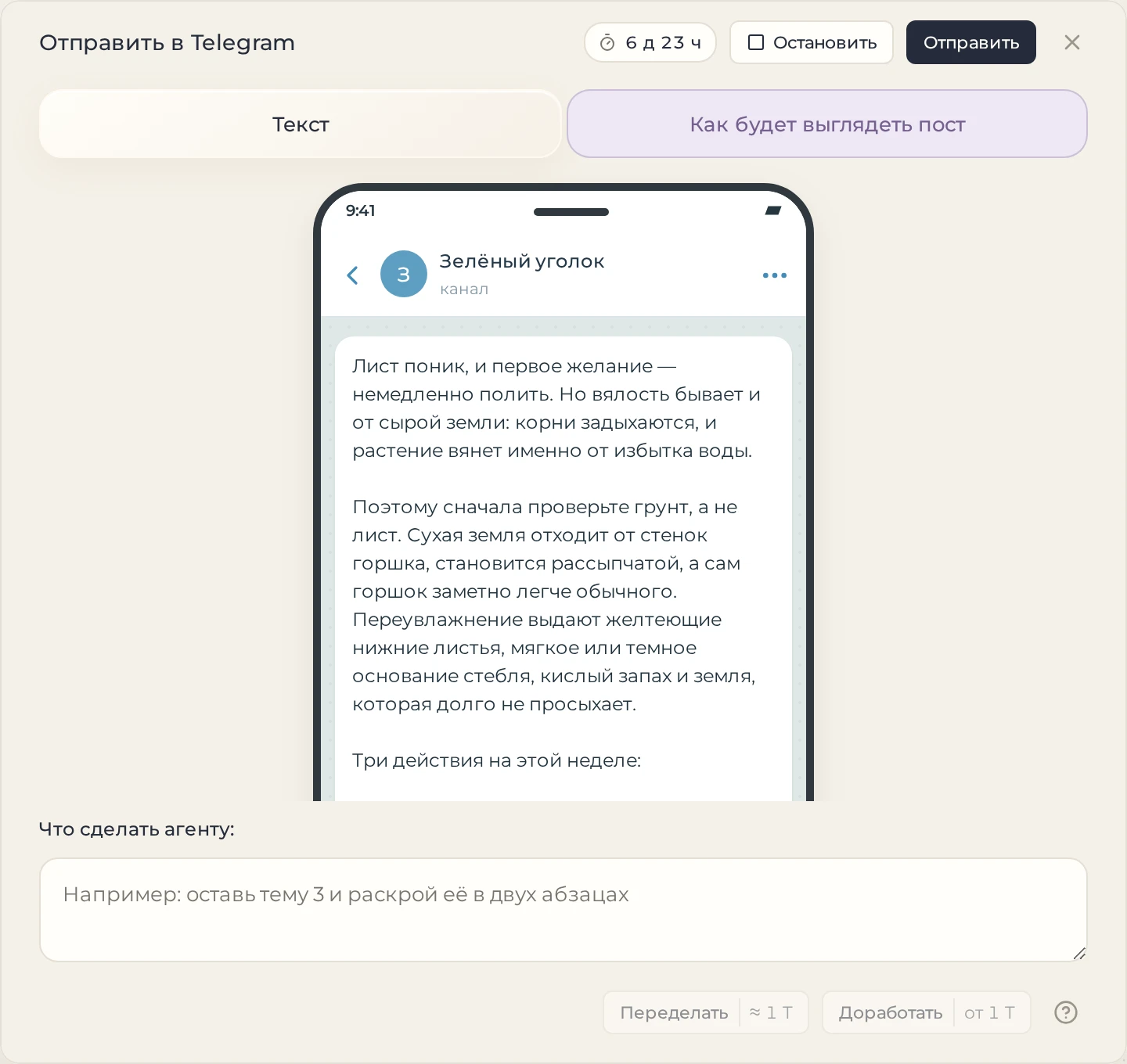
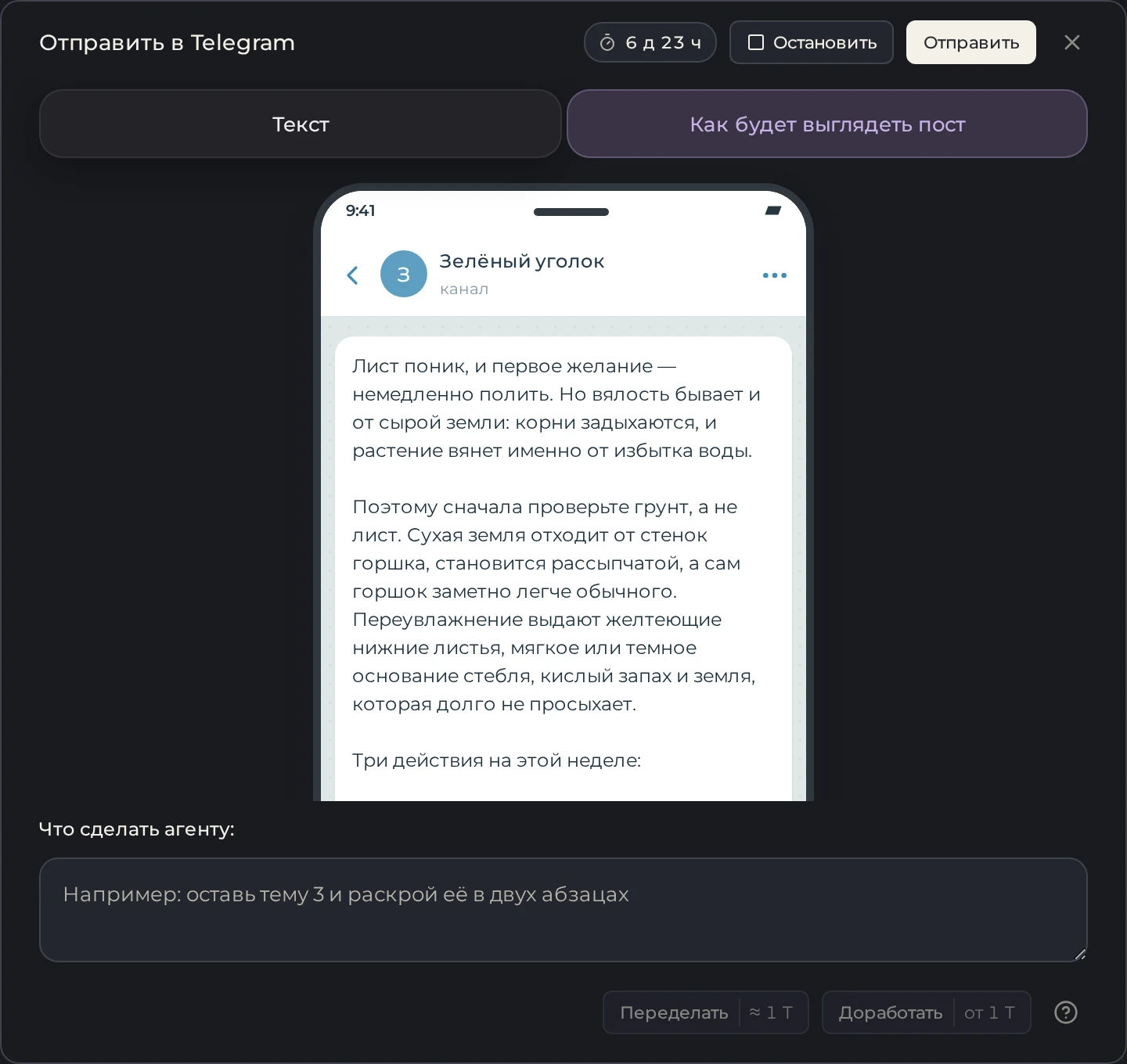
Нажмите «Открыть» на карточке отправки. Переключитесь на «Как будет выглядеть пост», чтобы просмотреть пост в форме отправки.
 12
- 1Пост так, как его увидят подписчики
- 2«Отправить» публикует именно этот текст
При необходимости измените текст вручную или с помощью ИИ по вашему указанию через «Доработать» и снова проверьте отображение. В канал уйдёт ровно текст из окна.
Если всё готово, нажмите «Отправить». Если публикация не нужна, нажмите «Остановить». Пустой текст не отправится. После успешной отправки проверьте ссылку на пост в результате карточки.
Для такого контроля отдельная «Спросить меня» перед Telegram не обязательна: встроенный переключатель останавливает именно отправку. При работе с изображением проверьте также длину подписи: она ограничена строже, чем у текстового поста.
Когда нужна отдельная карточка «Спросить меня»
«Спросить меня» пригодится, если решение нужно принять раньше: выбрать тему, поправить план или подтвердить промежуточный текст до следующего платного этапа.
Поставьте её прямо на путь материала: предыдущий шаг → пауза → следующий шаг. Уберите прямую связь, которая позволяет обойти эту паузу. Карточка, стоящая сбоку, не остановит независимую отправку по другой ветке.
| Действие | Что происходит |
|---|---|
| «Принимаю» | Следующий шаг получает текст из окна: пришедший, если вы его не меняли, или вашу версию |
| «Доработать» | ИИ правит текст в окне по вашему указанию; затем вы снова принимаете решение |
| «Переделать» или «Ещё раз» | Предыдущая карточка выполняется заново, с вашим замечанием или без него; затем результат снова показывается на паузе |
| «Остановить» | Зависимая ветка не продолжает выполнение |
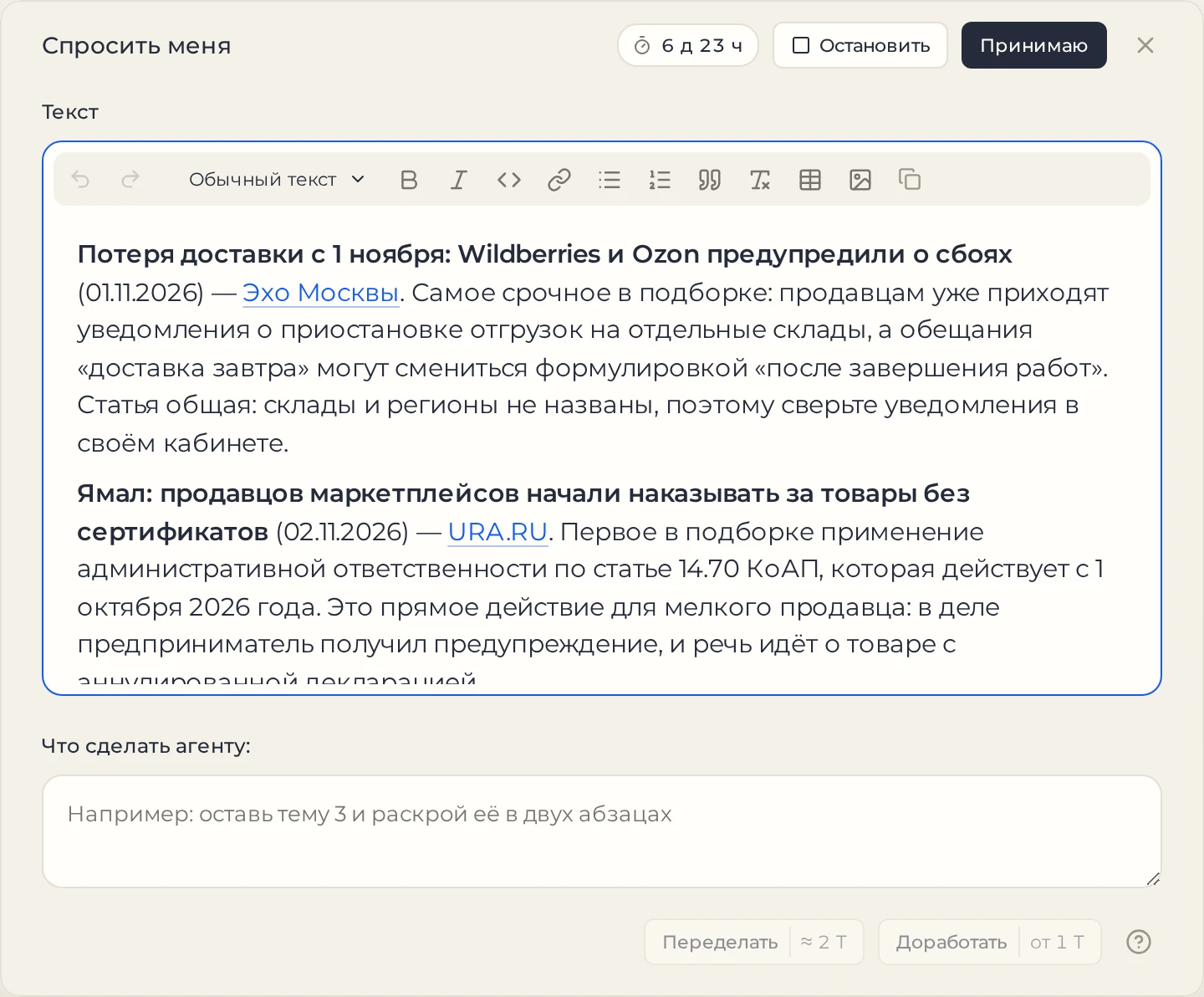
 1234
- 1Что передал шаг отбора
- 2Остановить ветку
- 3Передать текст дальше
- 4Попросить ИИ переделать или доработать
«Переделать» и «Ещё раз» доступны не в любой автоматизации: нужен один предшествующий шаг с моделью и отсутствие других выполняющихся шагов или пауз. Повторный запуск модели и «Доработать» оплачиваются. Если на паузу пришла статья и вы поправили её текст, дальше пойдёт именно текст, а не сама статья. Для проверки финального поста используйте просмотр в карточке Telegram: там правится отправляемый текст.
Как пауза влияет на расписание
Пока автоматизация ждёт ответа, запуск остаётся активным. Новые срабатывания расписания пропускаются, а не накапливаются в очередь. Поэтому ежедневное правило с ручной проверкой не обеспечит ежедневную отправку, если к прошлому посту никто не вернулся.
Ожидание само по себе токенов не расходует. Без ответа запуск отменяется через 7 дней. Подготовленные результаты стоит искать в «Запусках», а не повторять всю автоматизацию, чтобы проверить её состояние.
Что проверить перед подтверждением
Прочитайте пост целиком и убедитесь, что верны канал, факты, ссылки и условия предложения. Посмотрите, не попали ли в текст служебные пояснения или отчёт проверки вместо самой публикации.
После отправки повторное выполнение карточки создаёт новый пост. В Kotia нет встроенной функции отзыва опубликованного поста, поэтому дальнейшие правки вносите в Telegram. Для WordPress логика другая: карточка отправки создаёт черновик, который вы проверяете и публикуете уже на сайте.