
Как автоматизировать создание иллюстрации и текста для поста
Подготовьте пост с иллюстрацией в одной цепочке Kotia: описание по тексту, генерация картинки и сохранение материала. Настройки и подробный пример.
На этой странице4
Создавайте текст и иллюстрацию для своей рубрики в одной автоматизации. Карточка «Картинка» может принять содержание поста, с помощью помощника подготовить описание изображения и передать результат следующему пишущему шагу. Этот шаг объединит иллюстрацию с текстом, а готовый материал сохранится в документе.
Постоянные требования к визуальному стилю и формату публикации можно сохранить в заданиях. Для следующего выпуска меняются тема или исходный текст. Каждый запуск создаёт новое изображение, поэтому перед использованием результат нужно проверить.
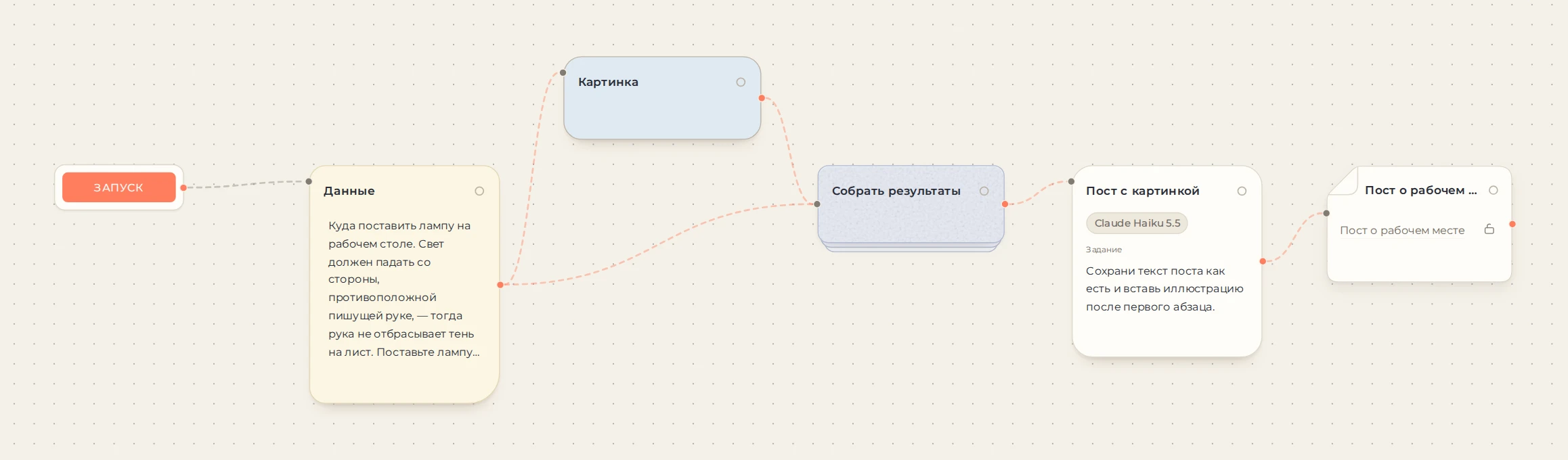
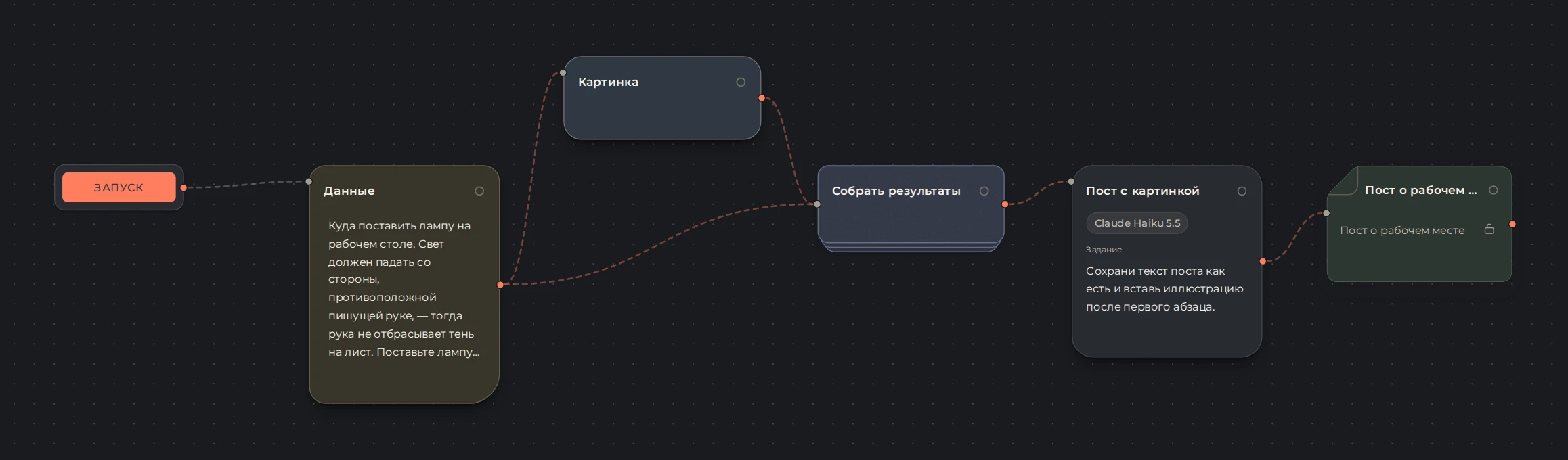 1234
- 1Текст поста
- 2Рисует по тексту
- 3Сводит текст и картинку
- 4Вставляет картинку
Пример: иллюстрации для рубрики о домашнем рабочем месте
Допустим, вы публикуете советы по организации стола. Один выпуск посвящён расположению света, другой — хранению мелочей. Общую подачу изображений можно задать заранее: светлая комната, спокойные цвета, предметная сцена, без надписей и логотипов.
Важно, чтобы автоматизация учитывала тему конкретного выпуска. Из текста о свете должно получиться описание сцены со светильником и рабочей поверхностью, а не одна и та же картинка независимо от входных данных.
Как связать пост, картинку и итоговый документ
Подготовьте исходный пост в «Данных» или используйте результат «Поста для соцсети». Для первого теста выберите один короткий материал.
Подключите «Картинку» к источнику текста. Оставьте поле «Что нарисовать» пустым, если описание должно строиться по пришедшему материалу: заполненное поле имеет приоритет над связью.
Включите «Помощник соберёт описание сам». Он прочитает входящий материал и подготовит описание изображения. Выберите «Сколько картинок»: для одной иллюстрации достаточно 1. Затем выберите нужный «Язык подписи».
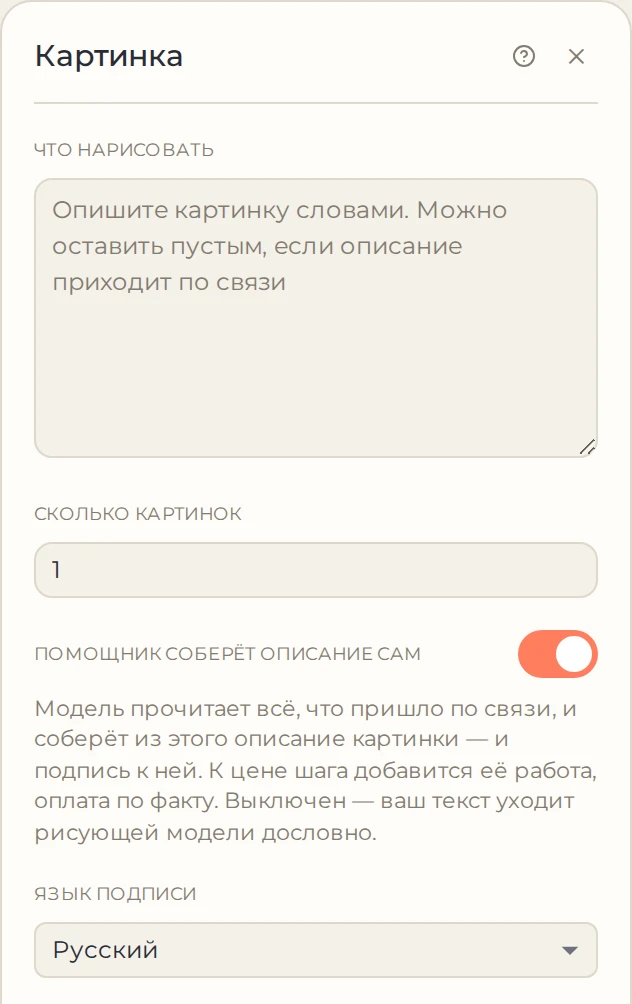
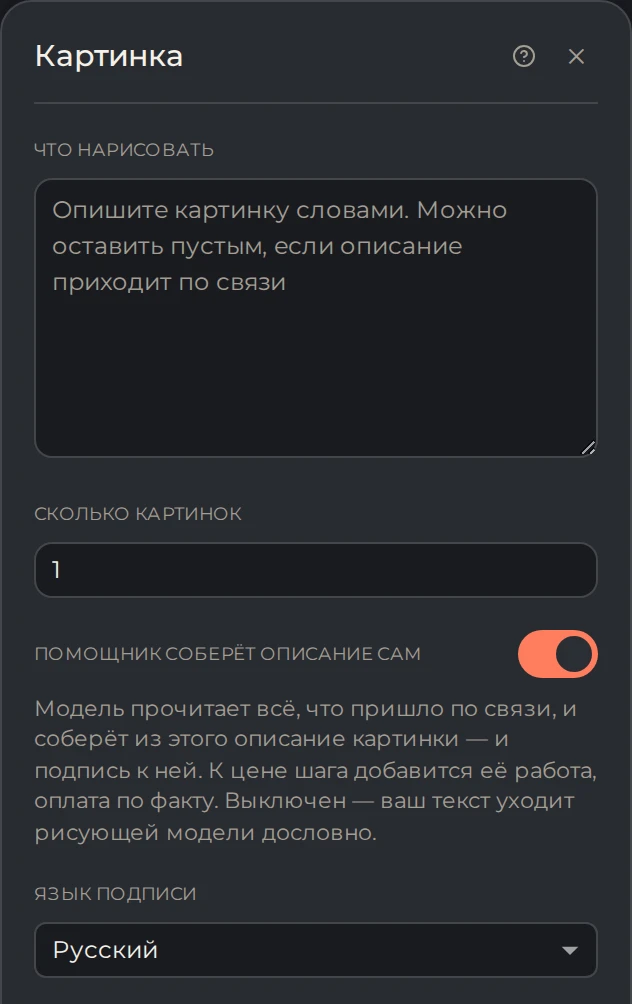 1234
- 1Пусто — рисует по тексту
- 2Для поста хватит одной
- 3Строит сцену по посту
- 4Язык подписи
Если нужны постоянные правила визуального оформления, добавьте перед «Картинкой» «Новый шаг» и поручите ему составлять описание сцены с учётом темы и этих правил. Передайте описание по связи. В этом варианте помощник внутри «Картинки» можно выключить, так как описание уже подготовлено.
Передайте исходный текст поста и результат «Картинки» в завершающий «Новый шаг». Попросите сохранить текст и включить полученную иллюстрацию в нужное место. Для удобного объединения веток можно использовать «Собрать результаты».
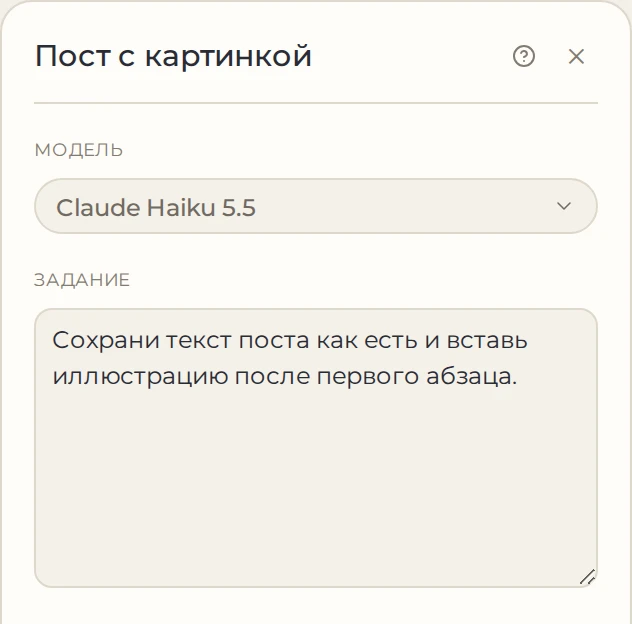
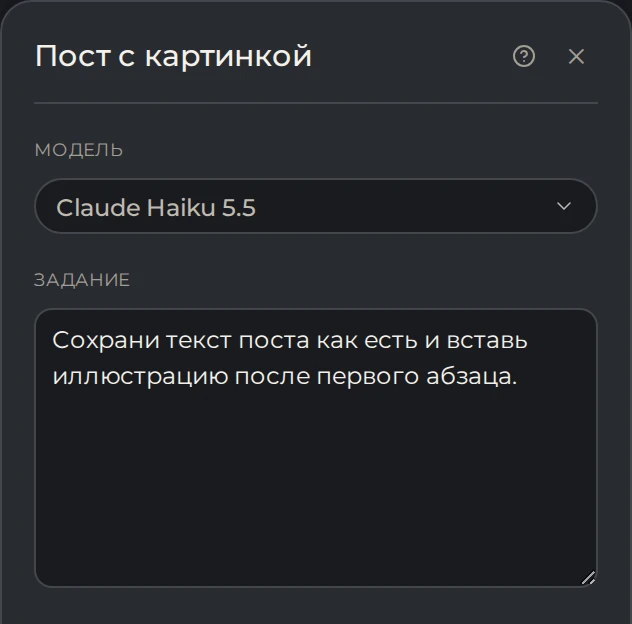 1
- 1Сохранить текст и вставить картинку
Соедините итоговый шаг с «Документом» или «Папкой» и запустите цепочку.
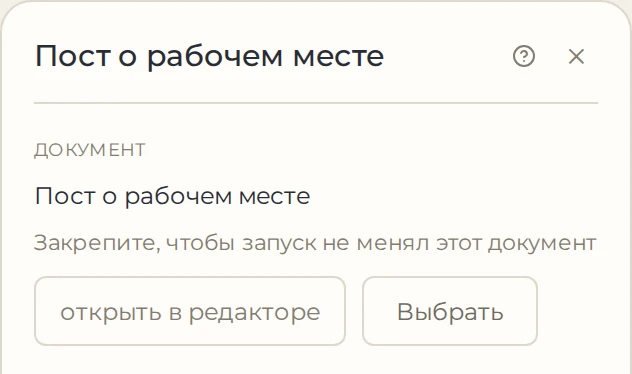
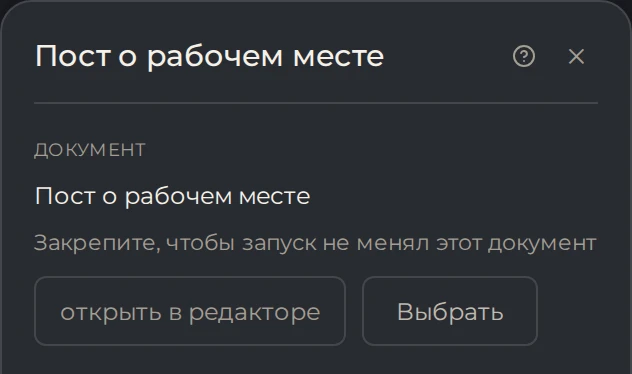 1
- 1Куда сохраняется пост
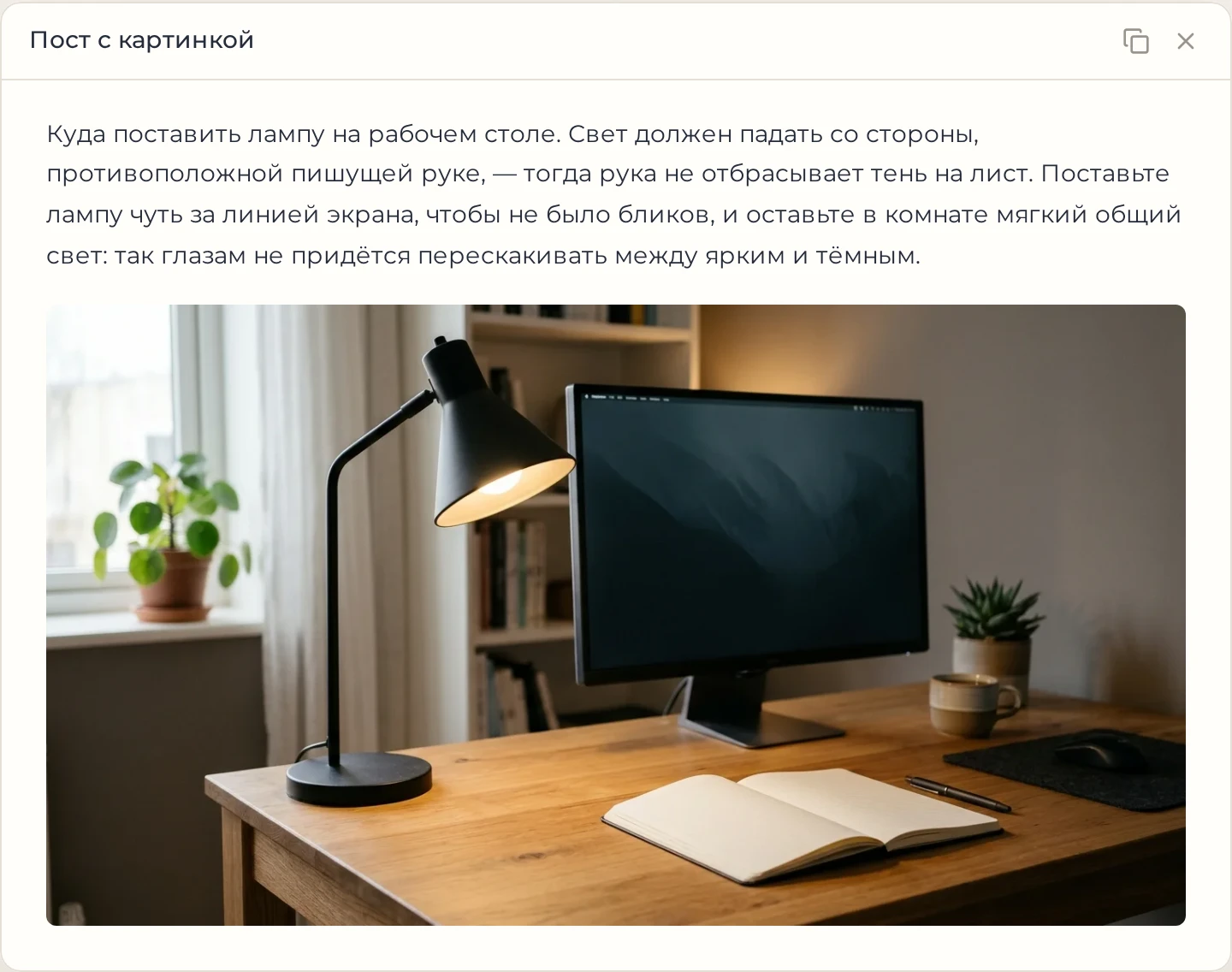
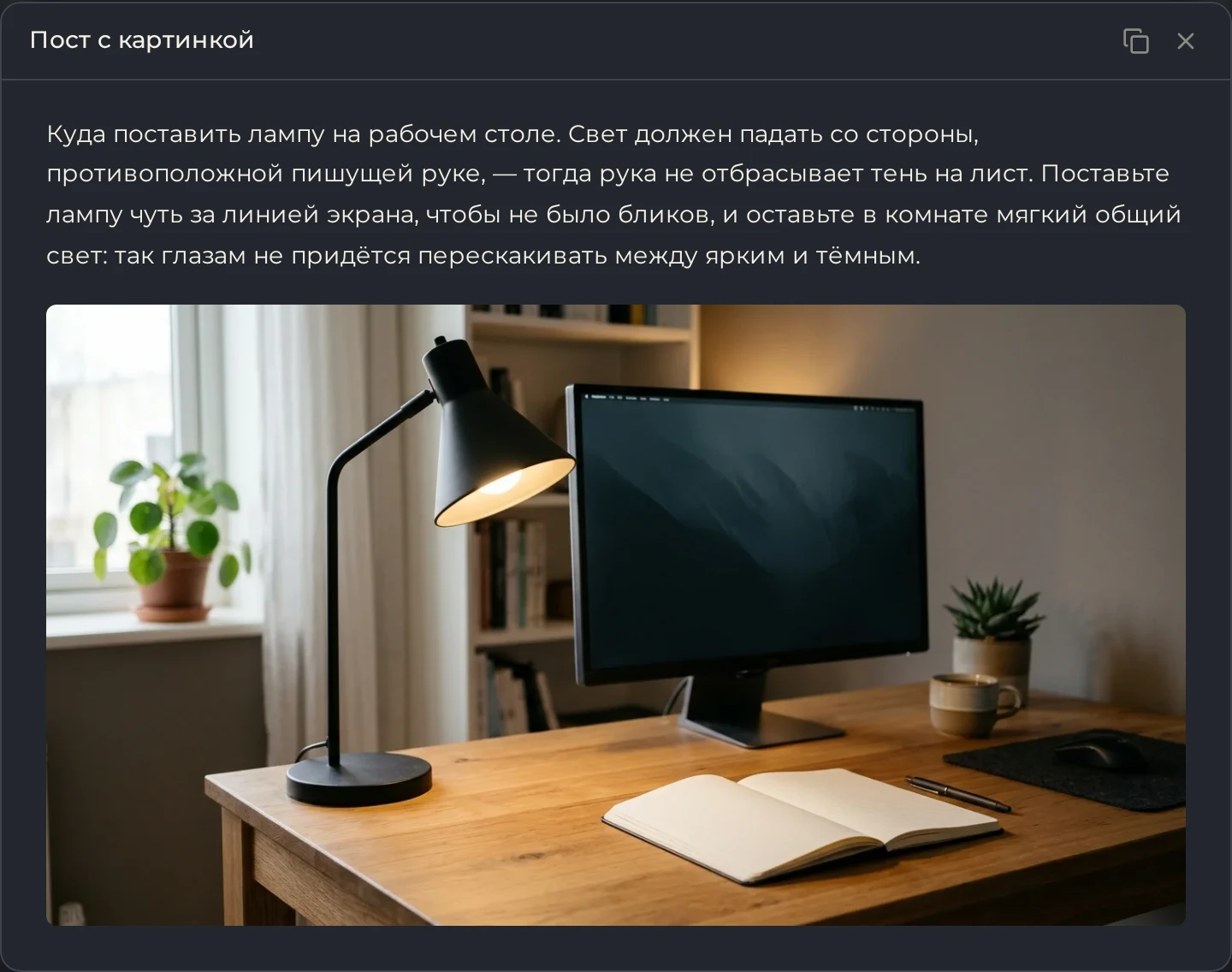
Откройте сохранённый материал и проверьте, что текст сохранился, изображение вставлено и соответствует теме. Если используется подпись, проверьте её отдельно.
 1
- 1Картинка после первого абзаца
Шаг подготовки описания и встроенный помощник — два варианта. Выбирайте один в зависимости от задачи, чтобы не добавлять лишнюю обработку. Чтобы передать собственное описание без предварительной переработки, заполните поле «Что нарисовать» и выключите помощника.
Какие настройки влияют на результат
| Настройка | Что учитывать |
|---|---|
| Что нарисовать | Заполненное поле заменяет входящее описание. Постоянная фраза здесь может отвязать картинку от нового поста |
| Сколько картинок | От 1 до 4 за шаг; по умолчанию одна. Количество влияет на расход |
| Помощник соберёт описание сам | Добавляет подготовку описания по материалу и отдельную стоимость работы модели |
| Язык подписи | Определяет язык подписи помощника; при выключенном помощнике не используется |
Картинка сохраняется в ваших файлах. Чтобы передать её в публикацию, подключите пишущий шаг, который умеет включить изображение в текст. Цепочка «Картинка» → «Статья» не переносит изображение в результат сервиса статьи: для сборки используйте обычную агентскую карточку, как описано в инструкции выше.
Повторный выпуск и отправка
Сохраните визуальные правила и требования к посту, а тему замените. Генерация каждый раз выполняется заново: одинаковое описание не означает повторного использования старого файла или точного совпадения композиции.
Чтобы переделать только иллюстрацию, можно начать с соответствующего этапа, предварительно убедившись, что исходный текст уже сохранён. Учтите, что за картинку и последующую сборку оплата взимается повторно.
Если затем отправляете материал в Telegram, проверьте подпись в предпросмотре: для сообщения с изображением допустимый объём текста меньше, чем для текстового поста. Сначала сохраните и просмотрите результат. Отправка с проверкой добавляется отдельно.