
Автопостинг в Telegram: как настроить написание и публикацию постов
Соберите автоматизацию для своего Telegram-канала: очередь тем, написание поста, проверка перед отправкой и запуск по расписанию.
На этой странице4
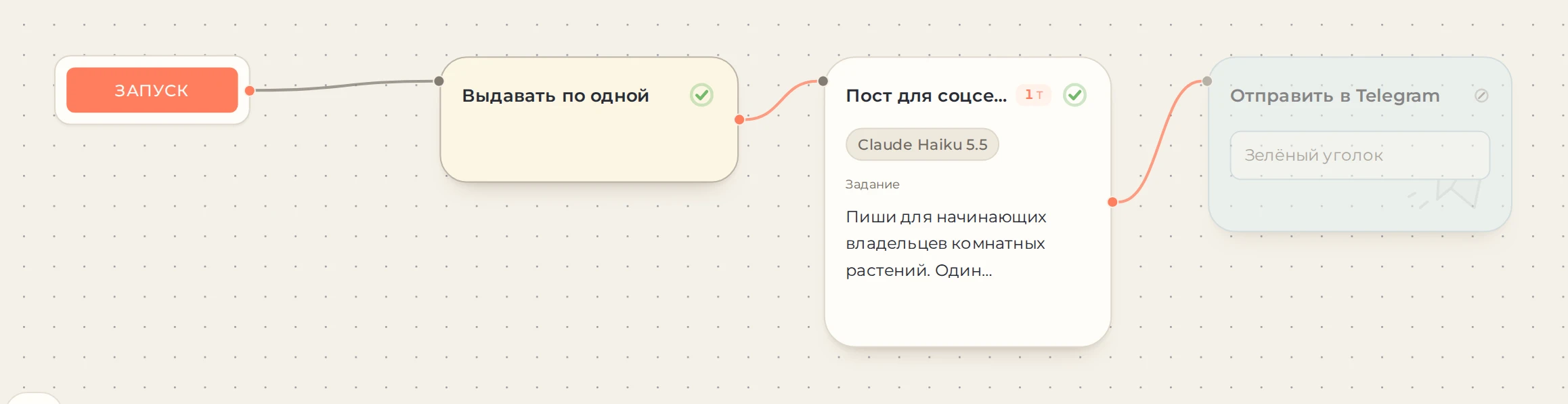
Настройте подготовку и публикацию контента для своего Telegram-канала в одной автоматизации. Kotia может брать следующую тему из вашего списка, писать пост по сохранённым требованиям и отправлять его в подключённый канал. Вы выбираете режим: просматривать каждый пост перед отправкой или запускать проверенную цепочку без остановки на ваше решение.
Ниже описан вариант с собственной очередью тем. Он подходит для постоянных рубрик: вы заранее задаёте темы выпусков, а стиль, аудиторию и формат задаёте в настройках. С расписанием вся работа повторяется в выбранные дни и часы.
 123
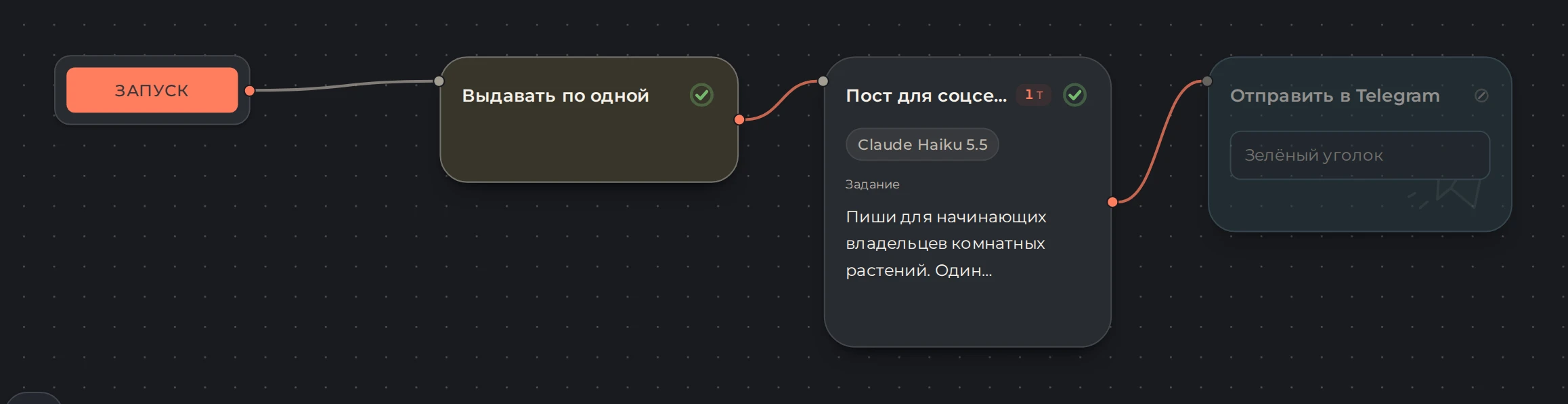
- 1Выдаёт одну тему за запуск
- 2Пишет пост
- 3Отправляет его в ваш канал
Пример: рубрика с советами по уходу за растениями
Допустим, вы ведёте канал цветочного магазина. Подготовьте несколько самостоятельных тем, каждую с новой строки:
- Как понять, что растению нужен полив: признаки сухого грунта и переувлажнения.
- Как выбрать место для растения у окна: прямое солнце и рассеянный свет.
- Что проверить после покупки комнатного растения: листья, грунт, дренаж.
А в задании на написание сохраните постоянные требования: кто читатель, какой объём нужен, как обращаться к подписчикам и что упоминать о магазине. Каждый запуск возьмёт следующую строку и применит к ней те же правила.
Как собрать цепочку с очередью тем
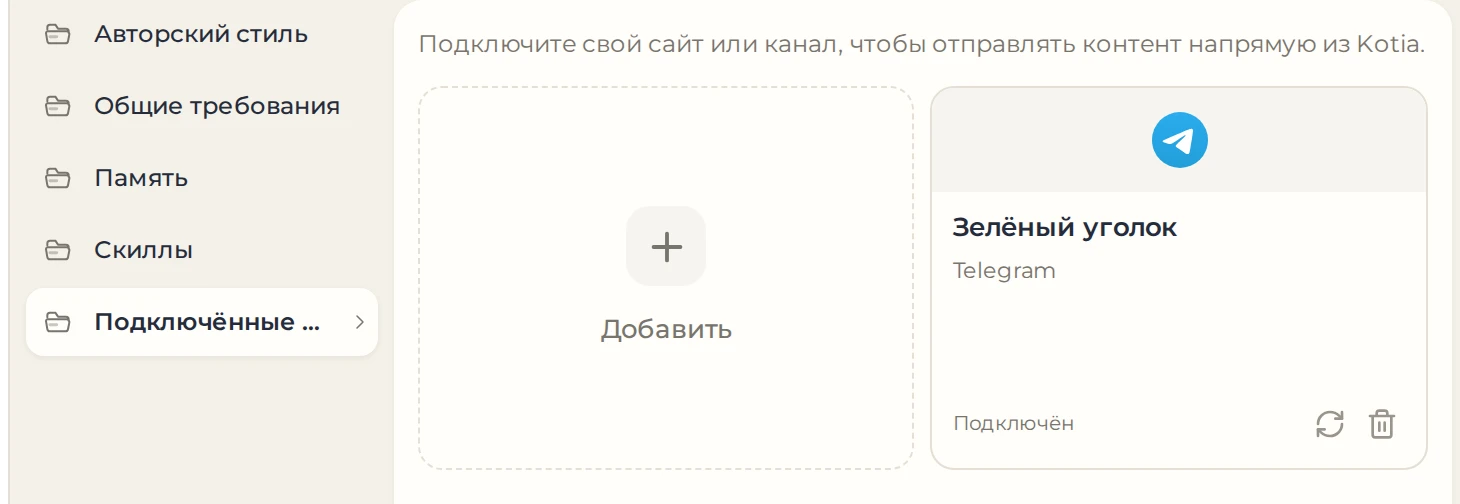
Подключите свой канал в настройках Kotia. Убедитесь, что он доступен для выбора в карточке «Отправить в Telegram».
 123
- 1Подключённые сайты
- 2Добавить сайт или канал
- 3Подключённый канал
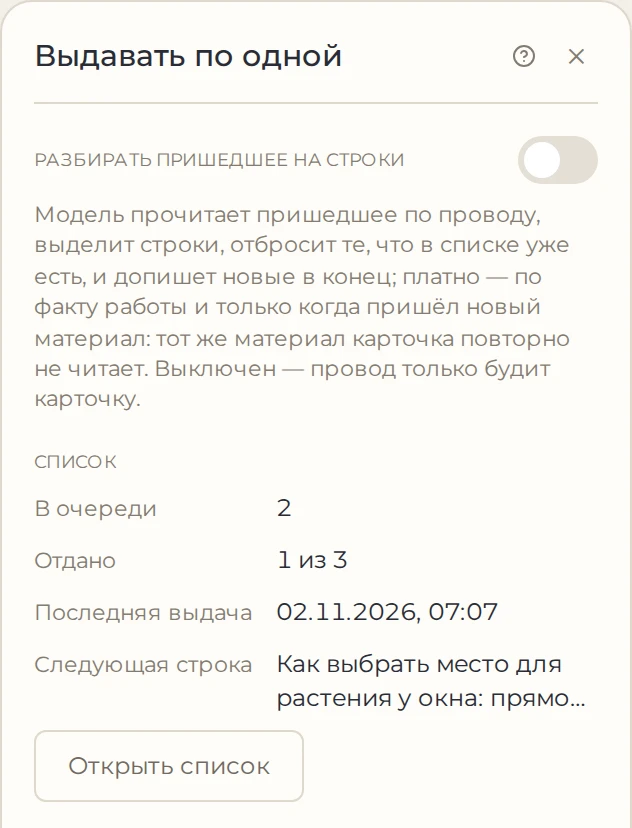
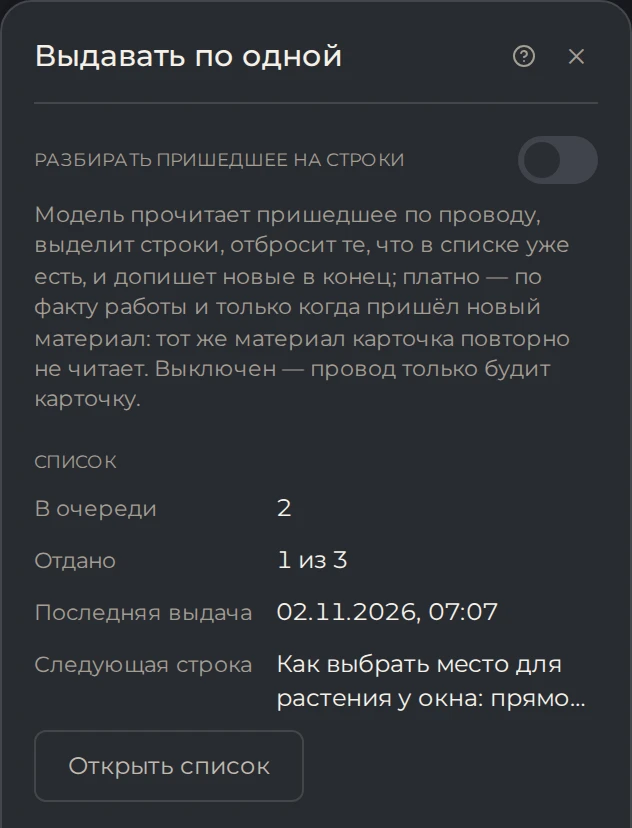
Добавьте «Выдавать по одной», соедините её с «Запуском» и заполните список темами. Эта карточка запускает ветку сама: за одно выполнение она передаёт одну ещё не выданную строку.
 12
- 1Сколько тем осталось и какая следующая
- 2Открыть список, чтобы добавить или поправить темы
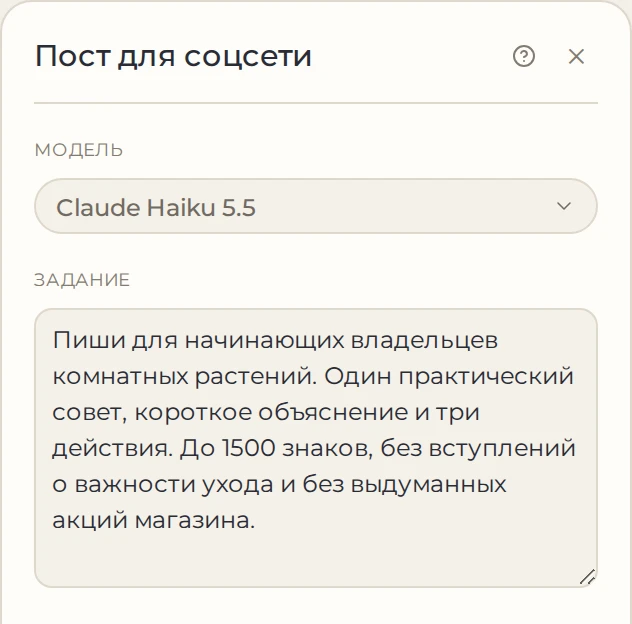
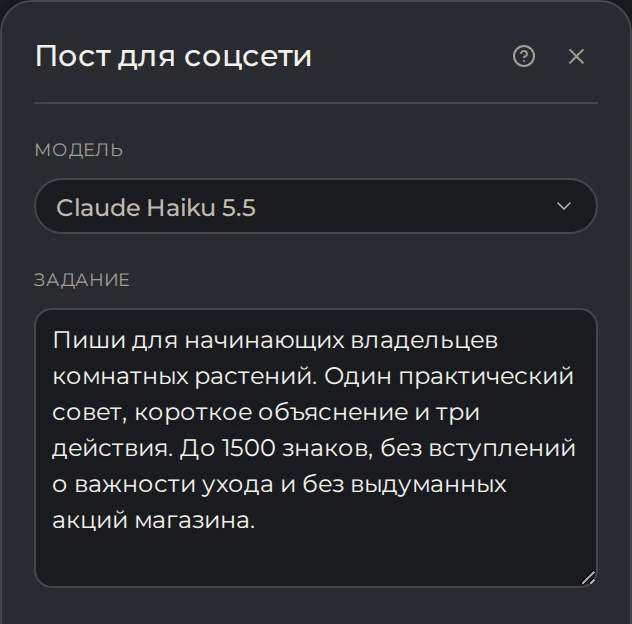
После неё поставьте «Пост для соцсети». В задании укажите Telegram, аудиторию, объём и структуру. Например: «Пиши для начинающих владельцев комнатных растений. Один практический совет, короткое объяснение и три действия. До 1500 знаков, без вступлений о важности ухода и без выдуманных акций магазина».
 1
- 1Постоянные требования к каждому посту
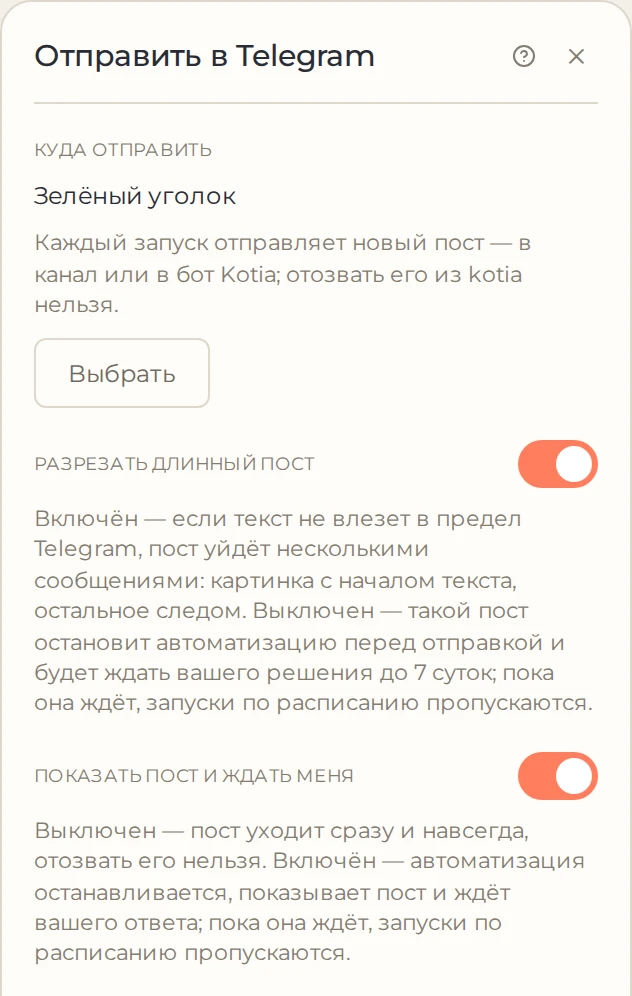
Соедините выход с «Отправить в Telegram». В поле «Куда отправить» выберите получателя.
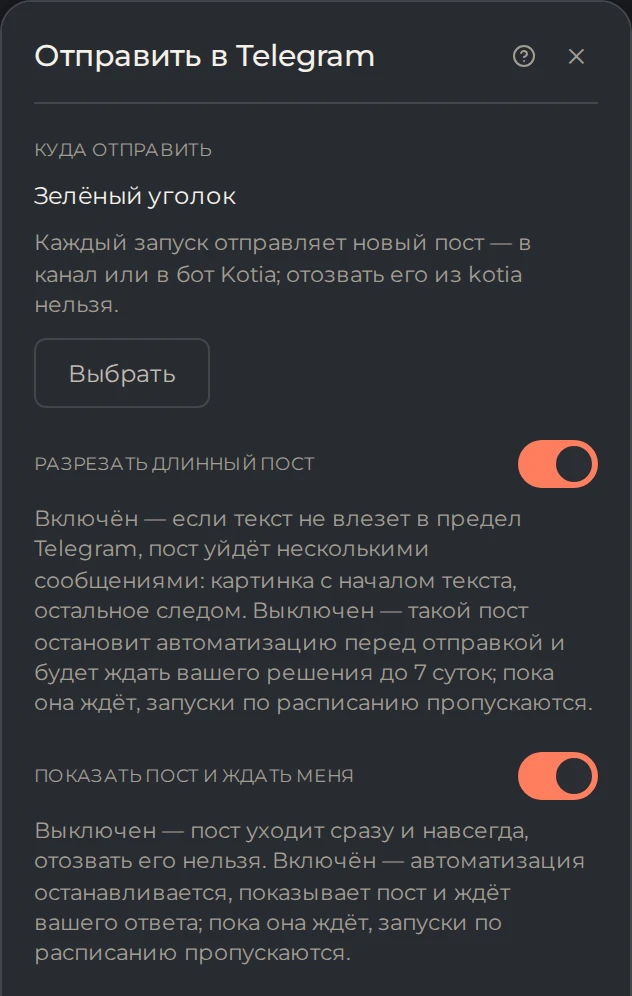
Для первого запуска включите «Показать пост и ждать меня». По умолчанию переключатель выключен: тогда карточка отправляет пост сразу.
 12
- 1Канал, куда уйдёт пост
- 2Не выключайте, пока не доверяете результату
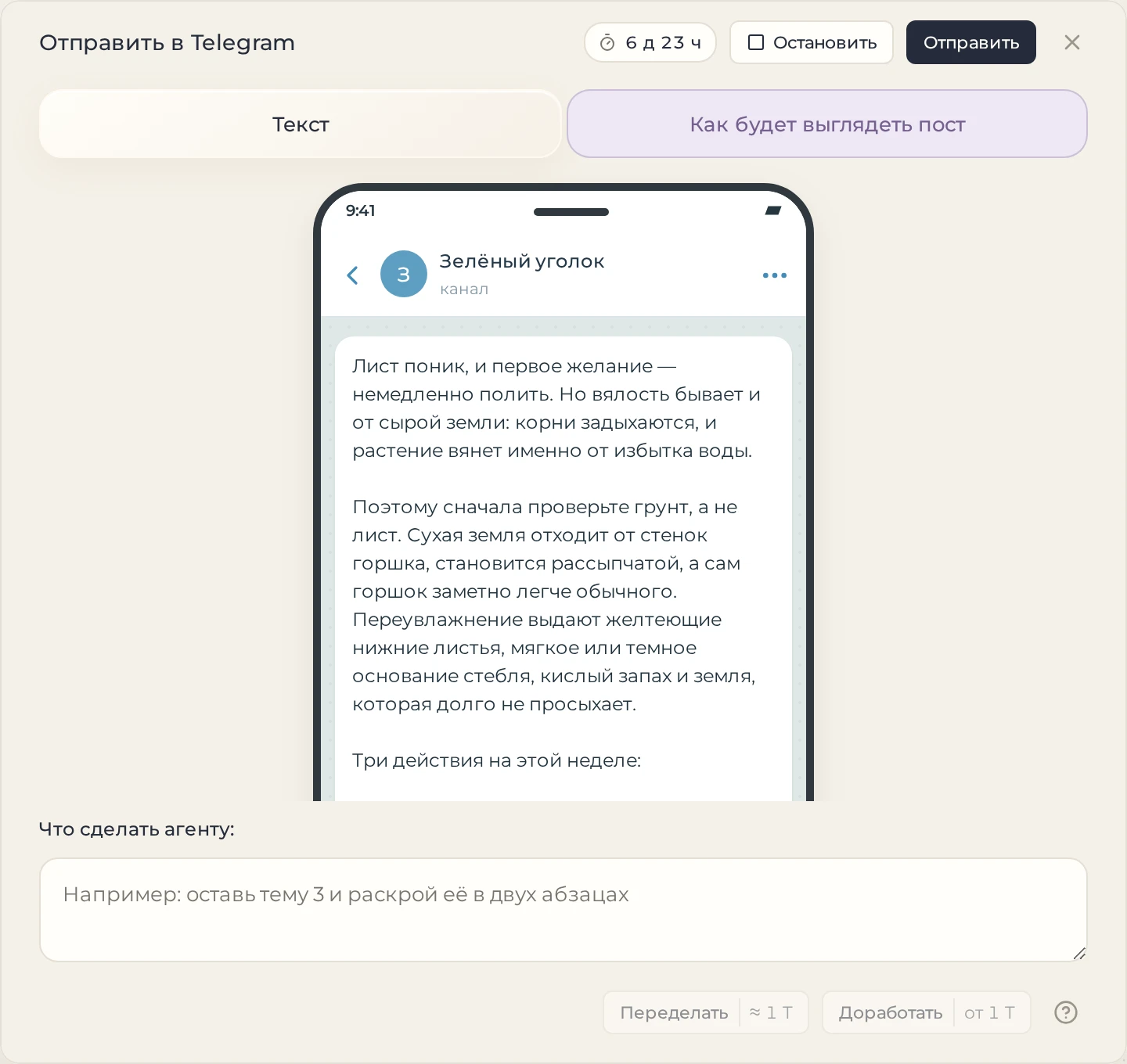
Запустите цепочку вручную. Она возьмёт тему, подготовит текст и остановится перед отправкой. Откройте карточку отправки, нажмите «Открыть» и переключитесь на «Как будет выглядеть пост». Прочитайте весь пост и проверьте канал и ссылки.
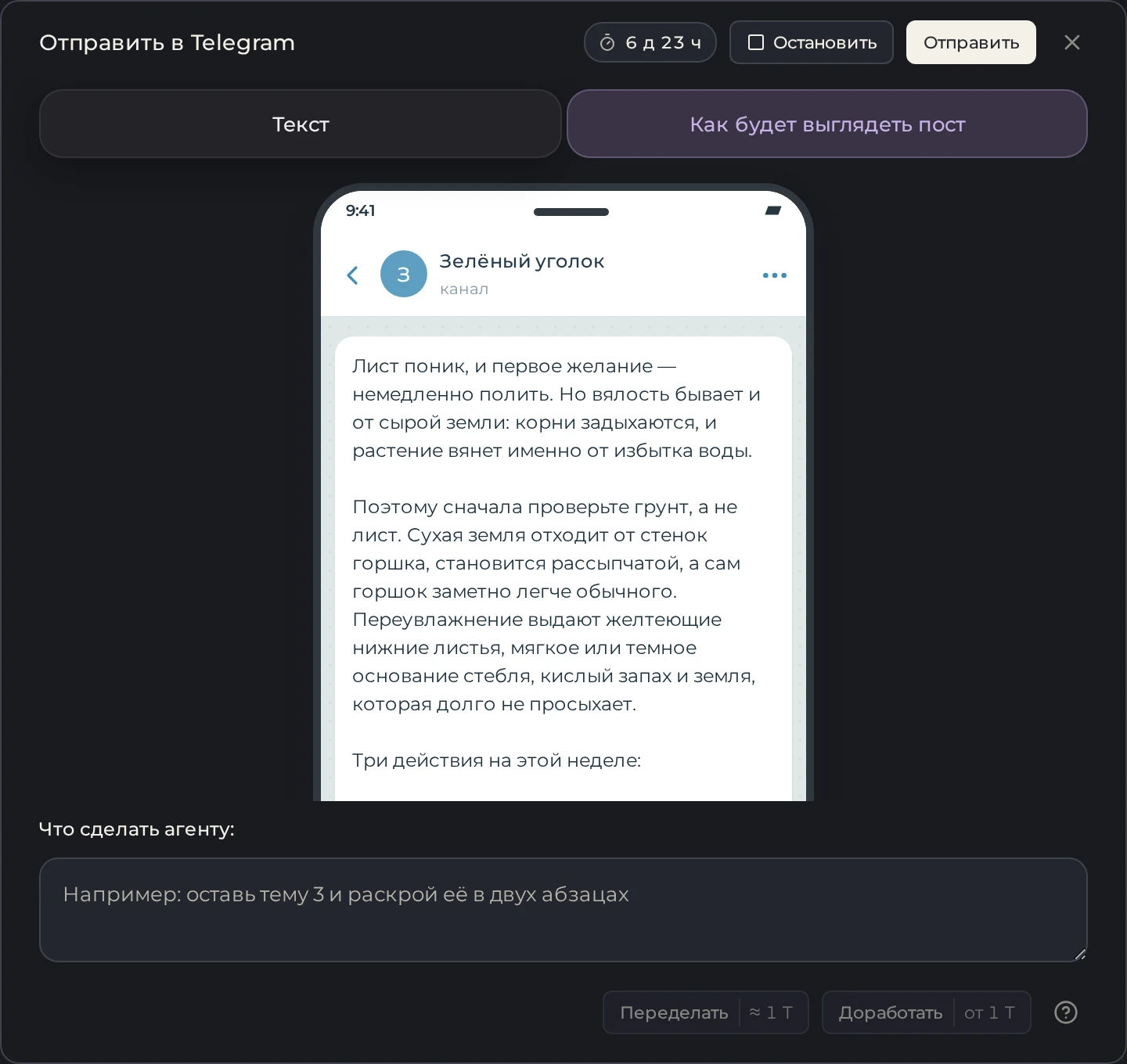
При необходимости исправьте текст вручную или через «Доработать» и нажмите «Отправить». В Telegram уйдёт именно тот текст, который показан в окне. После завершения откройте результат карточки: там есть ссылка на опубликованный пост.
 12
- 1Пост так, как его увидят подписчики
- 2«Отправить» публикует именно этот текст
Постоянные требования храните в задании пишущей карточки. Для этого сценария отдельная входная ветка с общими «Данными» не нужна: когда очередь закончится, такая ветка может запустить написание без темы.
Как включить регулярные публикации
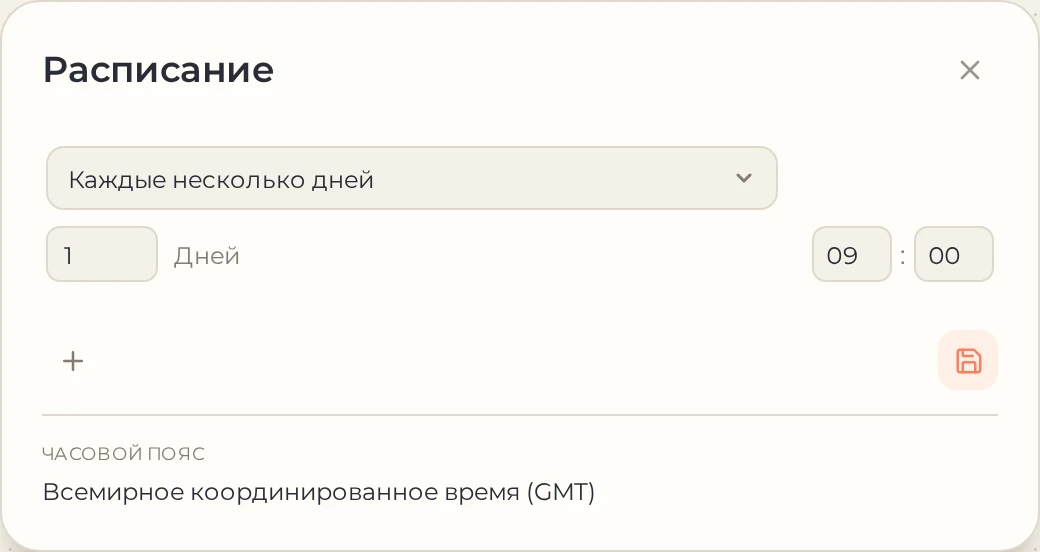
После удачного ручного запуска откройте «Расписание», настройте дни, время и часовой пояс, сохраните правило и включите его. Например, понедельник, среда и пятница в 10:00. Для расписания нужна активная подписка. Выполнение платных шагов расходует токены отдельно.
 12
- 1Как часто и во сколько запускается
- 2Часовой пояс правила
Время правила — это начало подготовки, а не гарантированный момент появления поста. Сначала должна завершиться генерация. Если включён просмотр перед отправкой, публикация ждёт вашего ответа, а срабатывания расписания, которые приходятся на время ожидания, пропускаются.
Чтобы публикации шли без вашего участия, выключите «Показать пост и ждать меня». Делайте это после проверки содержания и получателя. Подробнее о времени, пропусках и отключении после ошибок — в инструкции по расписанию.
Что учитывать при повторе и ошибке
| Ситуация | Как поступить |
|---|---|
| Тема уже выдана, но написание или отправка не завершились | Проверьте журнал. Строка остаётся выданной; при необходимости верните её в очередь вручную |
| Список тем закончился | Добавьте новые строки. Прямая ветка без темы будет пропущена: её шаги станут серыми и не спишут токены |
| Пост уже опубликован, и его нужно изменить | Не запускайте отправку повторно: это создаст новый пост. Исправляйте опубликованный пост средствами Telegram |
| Текст не помещается | При включённом «Разрезать длинный пост» он уйдёт несколькими сообщениями; при выключенном автоматизация остановится и спросит. Если нужен один пост, сократите задание на написание |
Одна отправка создаёт один пост. Лимит текстового сообщения — 4096 знаков, лимит подписи к изображению — 1024. Если пост длиннее и у карточки включён «Разрезать длинный пост», он уйдёт несколькими сообщениями. Поэтому пост с картинкой может разделиться на части, даже если без картинки он помещался в одно сообщение. Если сообщение из серии не дошло, «Дослать остаток» в окне результата отправит только недошедшие сообщения. Подробности — у карточки отправки.
Подготовка текста оплачивается по работе модели; очередь и отправка сами по себе токенов не требуют. Если пока нужны только заготовки, завершите цепочку «Папкой»: новые посты будут сохраняться отдельными документами для дальнейшей работы.