
Как отправить статью из Kotia в WordPress и подготовить её к публикации
От готовой статьи до записи в блоге: проверьте текст, выберите сайт, отправьте черновик и завершите оформление в WordPress.
На этой странице5
Статью, подготовленную в Kotia, можно отправить прямо в WordPress и продолжить работу над ней в редакторе сайта. Запись создаётся как черновик. Вы проверяете текст в оформлении своего блога, добавляете нужные настройки и публикуете материал. Этот способ подходит и для первой статьи, и для регулярного пополнения блога.
Рассмотрим статью интернет-магазина о выборе настенных полок. Kotia подготовила основу. Перед публикацией вы добавляете реальные характеристики товаров и ссылки из каталога, а затем передаёте готовую редакцию на сайт.
Подключите сайт подходящим способом
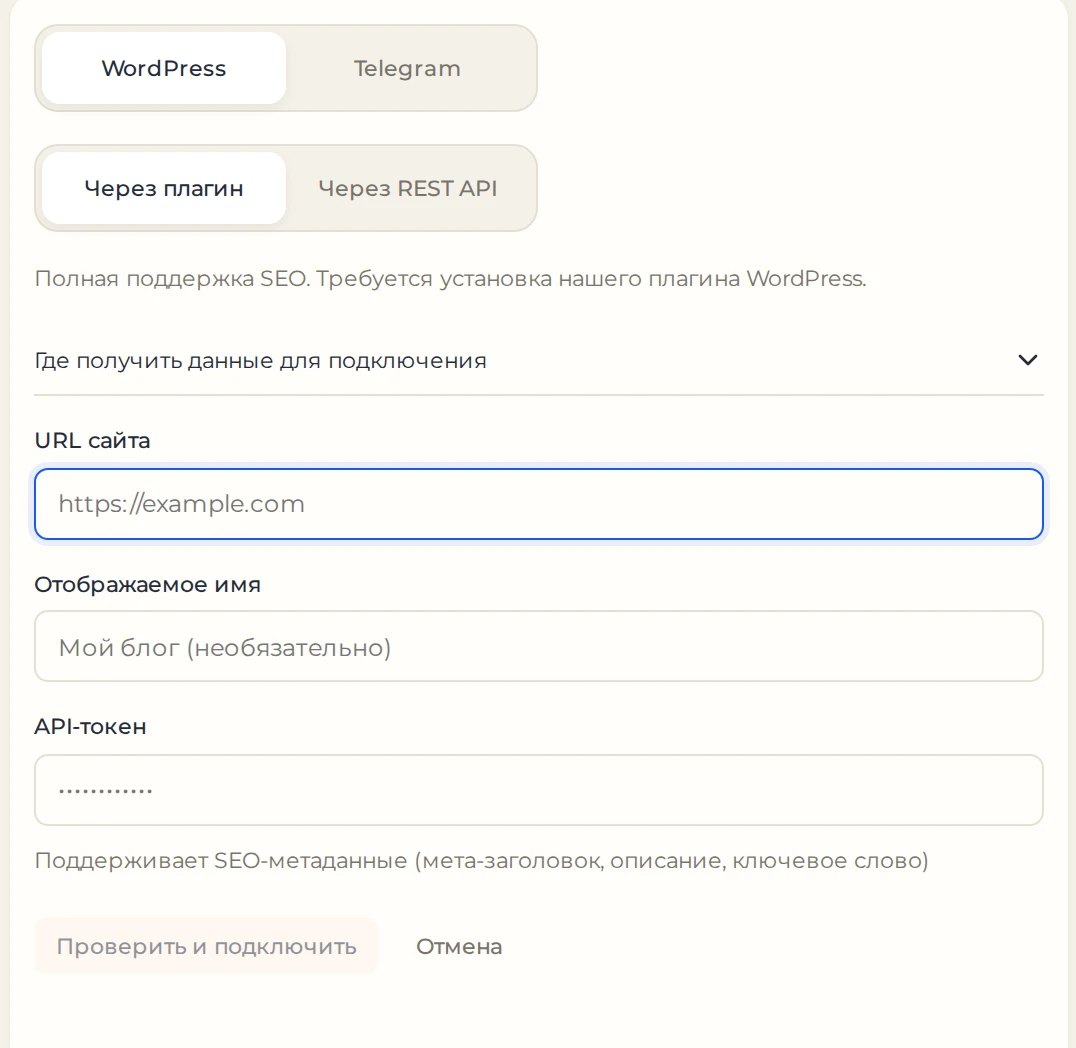
Откройте «Настройки» → «Подключённые сайты» и добавьте WordPress. Выберите:
- Через плагин Kotia, если вы хотите передать также имеющиеся SEO-заголовок, описание и ключевое слово.
- Через REST API, если достаточно передать только сам материал, а поисковые поля вы заполните на сайте.
 123
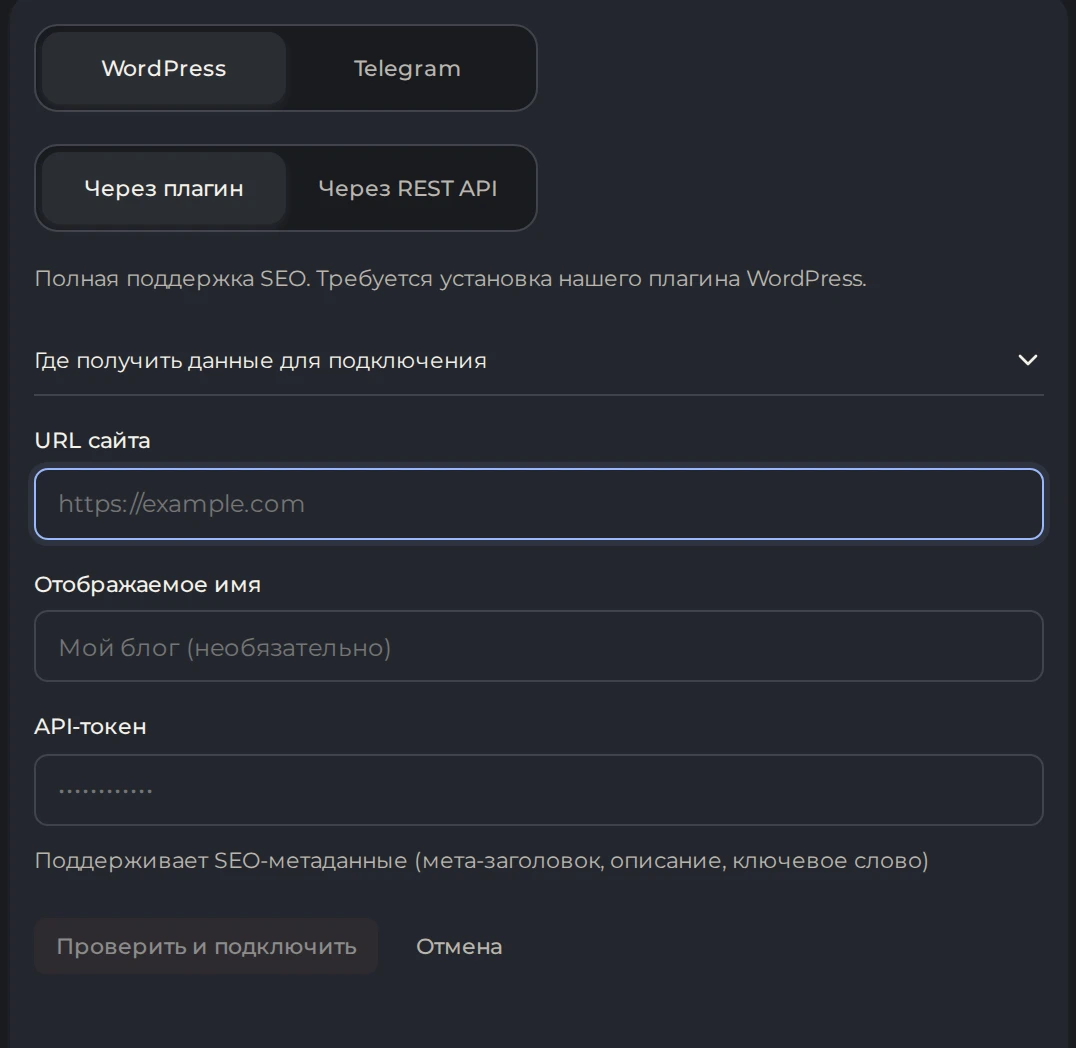
- 1WordPress
- 2Через плагин или через REST API
- 3Адрес сайта и ключ
Дождитесь успешной проверки подключения. Если вы подключили несколько блогов, задайте им понятные названия, чтобы не перепутать площадки при отправке.
Подготовьте окончательную редакцию
Откройте готовую статью и проверьте факты, числа и ссылки.
Если нужны изменения, откройте материал в рабочей среде на компьютере и вносите правки в собственную копию.
Добавьте данные своего проекта: в примере с полками — размеры, условия крепления и ссылки на товары.
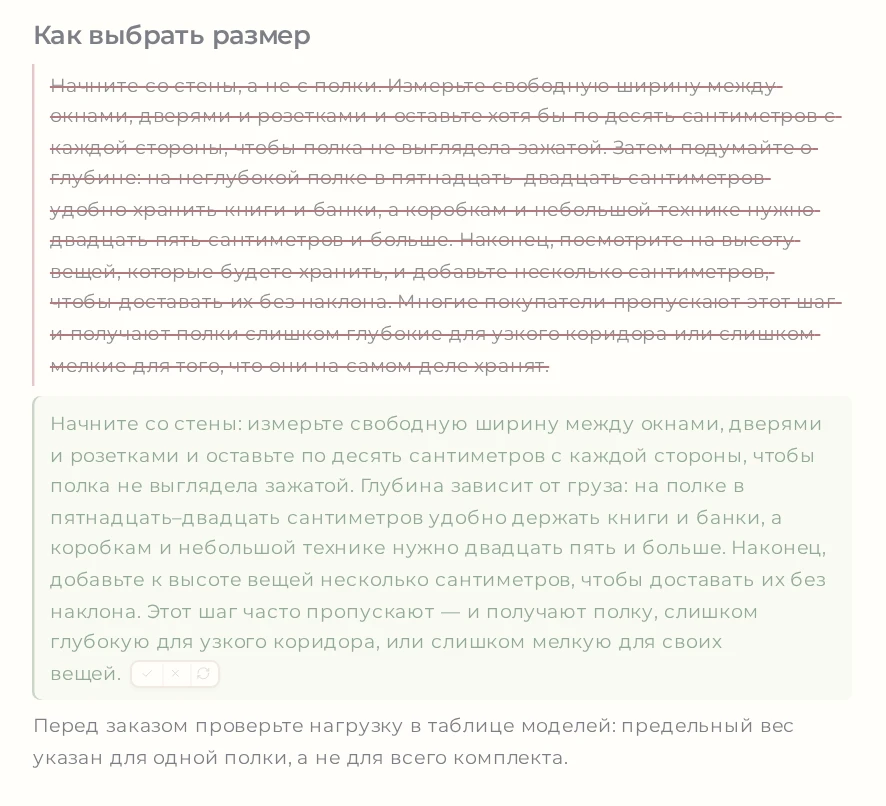
Примите или отклоните предложения ИИ.
 123
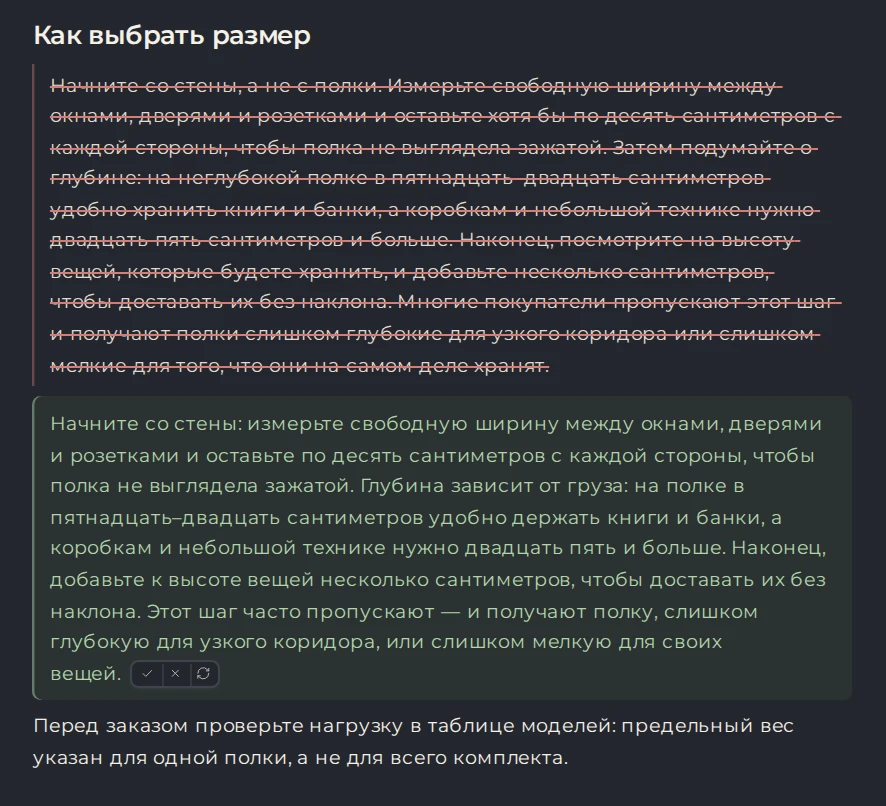
- 1Старый текст
- 2Предложенный текст
- 3Принять, отклонить, перегенерировать
Прочитайте статью целиком после изменений и проверьте заголовки, таблицы и иллюстрации.
Пример задания для помощника:
В разделе о выборе размера добавь характеристики из моего списка. Для каждой модели укажи ширину, глубину и ссылку на страницу товара. Остальные разделы сохрани. Не добавляй сведения о допустимой нагрузке, если их нет в списке.
Подробная инструкция по доработке — в статье о редактировании результата ИИ. Отправляйте свою готовую копию, если вы вносили в неё изменения.
Передайте материал в WordPress
- Нажмите «Опубликовать» у выбранного материала.
- В группе WordPress выберите нужный сайт.
- Проверьте адрес получателя и текст предпросмотра.
- Если вы используете REST API, учтите подсказку: SEO-поля при этом способе не передаются.
- Нажмите «Отправить» и дождитесь сообщения «Опубликовано как черновик».
- Перейдите по ссылке «Открыть в WordPress».
Если в выбранном документе нет SEO-полей, плагин не создаст их только из-за подключения сайта. Заполните их в WordPress или подготовьте метаданные отдельно в автоматизации.
Проверьте черновик на сайте
| Что проверить | Зачем |
|---|---|
| Заголовок и адрес записи | Чтобы материал имел нужное название и URL |
| Рубрика, автор, обложка | Чтобы запись попала в нужный раздел и выглядела как другие материалы блога |
| Ссылки и характеристики | Чтобы читатель переходил к актуальным товарам и условиям |
| Таблицы и изображения | Чтобы они корректно отображались в теме вашего WordPress |
| Поисковые поля | Чтобы они были заполнены в используемом SEO-инструменте |
Откройте предпросмотр в WordPress. Когда всё будет готово, опубликуйте запись или запланируйте её публикацию средствами сайта.
Как организовать следующие публикации
Если вам подходит проверка уже в WordPress, включите автопубликацию при заказе статьи в чате. Если нужен собственный набор этапов, соберите автоматизацию подготовки черновиков.
Повторная отправка из Kotia создаёт новый черновик. Чтобы исправить уже переданную запись, откройте её на сайте. Если связь с сайтом оборвалась, сначала проверьте список черновиков и только потом отправляйте материал повторно.