
Редактор с ИИ в Kotia: правки абзаца или документа с вашим контролем
Редактируйте текст прямо в документе: выделение, задачи ИИ, предложения изменений и принятие правок. Отличия от доработки исходного материала.
На этой странице6
Редактируйте материал вместе с ИИ прямо в документе Kotia. Выделите абзац, который нужно сократить, перевести или переформулировать, или задайте работу над всем текстом. Изменения появляются в виде предложений: подходящие можно принять, остальные отклонить.
Документ и беседа открыты рядом, поэтому правки можно оценивать в контексте статьи. Это удобно при доведении черновика до публикации: вы сохраняете контроль над итоговым текстом и продолжаете работу в том же редакторе. Полный набор действий доступен на компьютере.
Пример работы с одним разделом
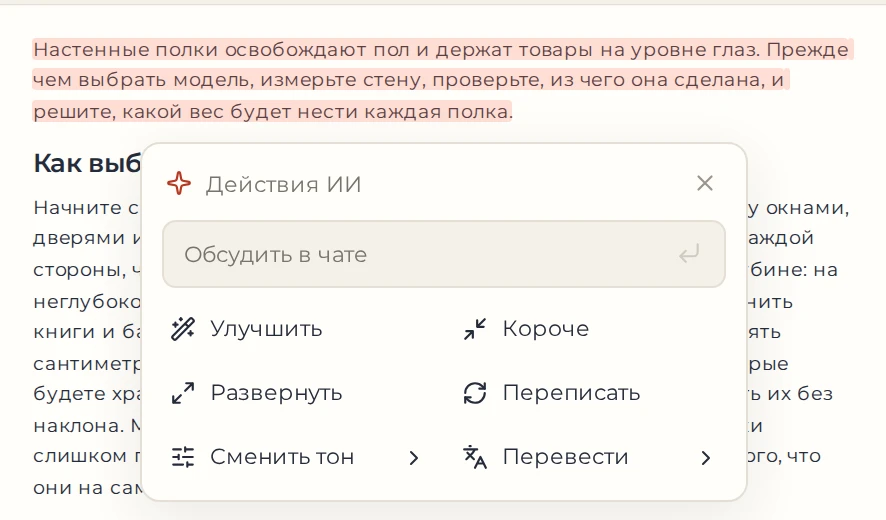
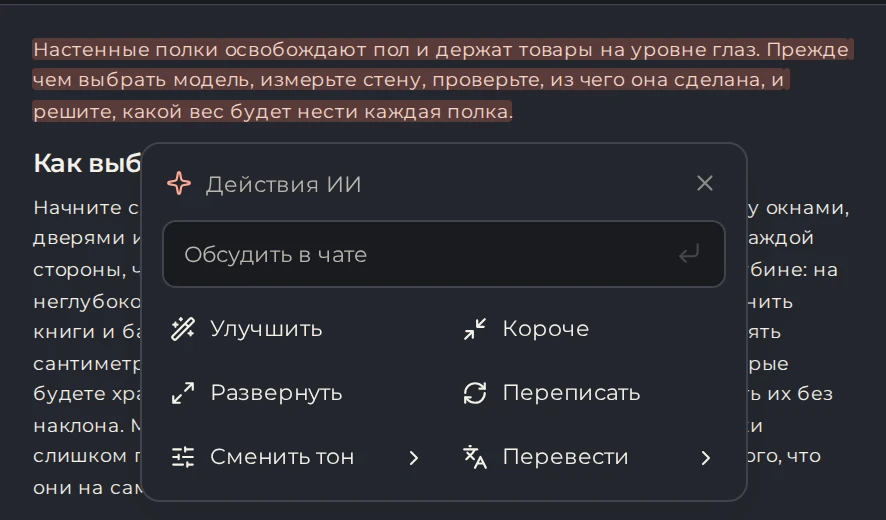
Откройте документ и выделите длинный абзац.
Вызовите ИИ и выберите «Короче» или задайте собственное условие сокращения.
 123
- 1Выделенный абзац
- 2Действия ИИ
- 3Короче
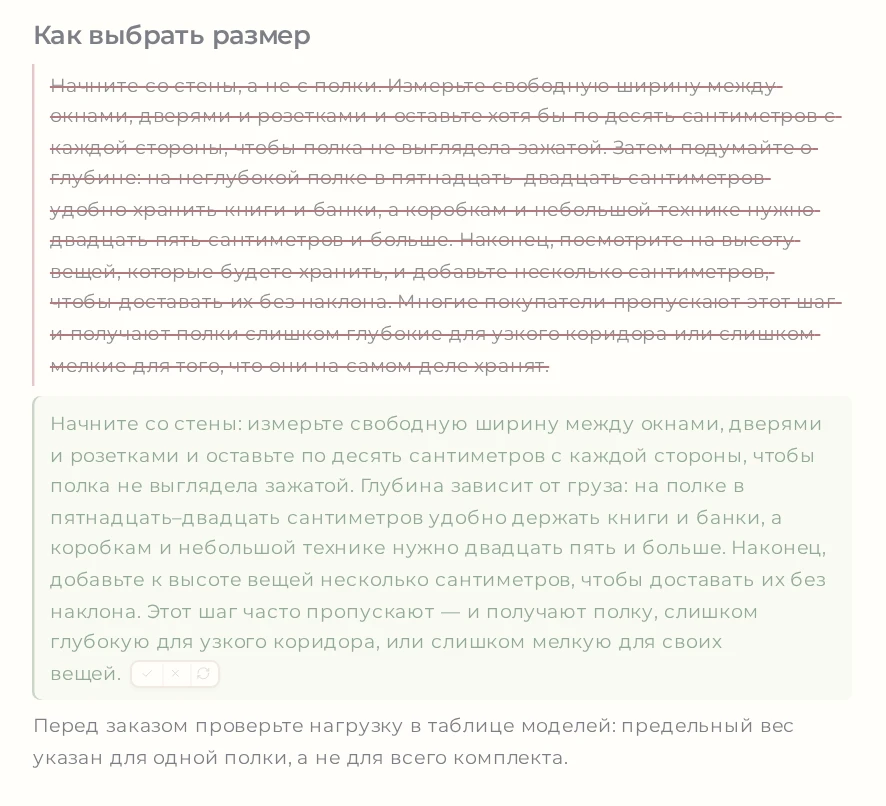
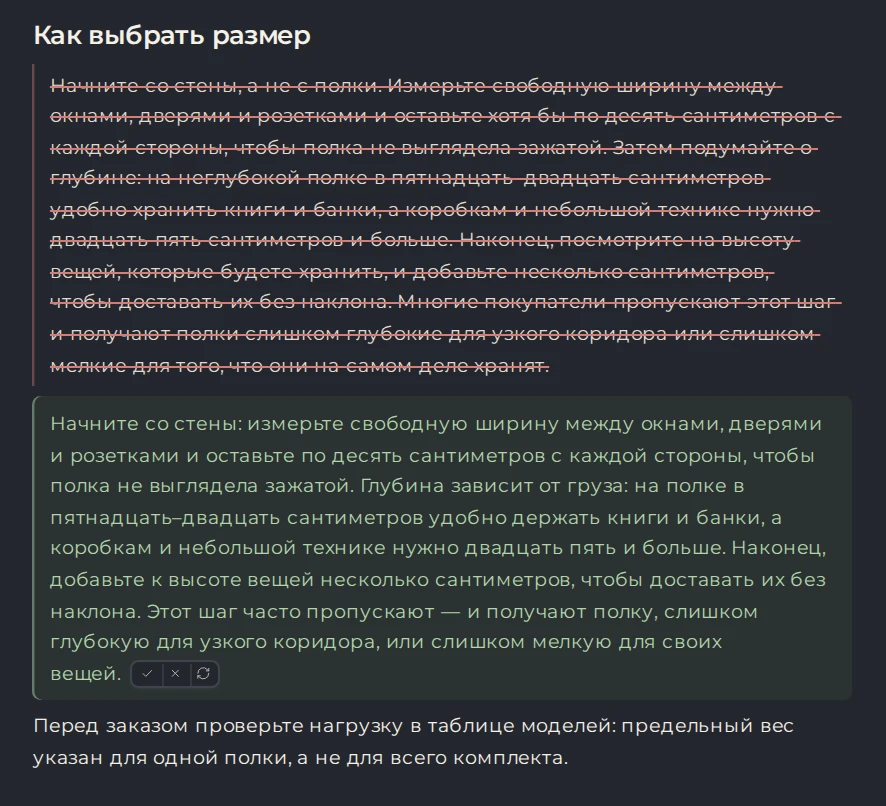
Дождитесь предложения в документе. Сравните старый и новый фрагмент прямо на месте.
 123
- 1Старый текст
- 2Предложенный текст
- 3Принять, отклонить, перегенерировать
Примите подходящий вариант или отклоните его. При необходимости запросите другой.
Продолжите писать в том же документе. Принятую правку не нужно переносить из беседы.
Если одна и та же проблема повторяется по всему тексту, удобнее открыть «Инструменты ИИ» и выбрать подходящую задачу, например «Убрать тавтологию и повторы». Помощник работает с текущим документом самостоятельно.
Действия над выделенным текстом
Выделите нужный фрагмент и откройте ИИ из панели форматирования. Kotia передаёт помощнику выбранный текст вместе с заданием. Так можно работать с одним предложением или абзацем, не поручая переработку всей статьи.
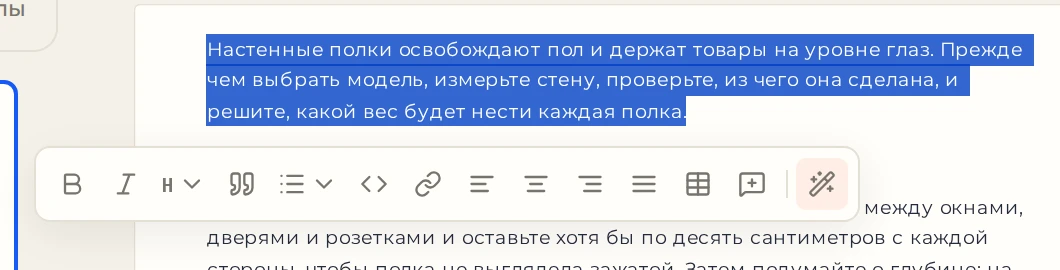
 123
- 1Выделенный текст
- 2Действия ИИ
- 3Добавить в чат как цитату
| Действие | Для чего оно нужно |
|---|---|
| Улучшить | Переработать формулировку выбранного фрагмента |
| Короче | Сократить выделенный текст |
| Развернуть | Развернуть объяснение в выбранном месте |
| Переписать | Предложить другую формулировку |
| Сменить тон | Выбрать манеру изложения для фрагмента |
| Перевести | Перевести выделение на выбранный язык |
Также можно написать собственную инструкцию в поле обсуждения. Например: «В этом абзаце замени технические термины понятными объяснениями, числа и ограничения сохрани». Пока вы задаёте действие, выделенный фрагмент остаётся обозначенным в документе.
Запрос появляется в беседе, а результат обработки — в предложениях правок. Это единый рабочий процесс с помощником, а не отдельный конвертер текста, из которого ответ нужно забирать вручную.
Задачи для всего документа
Кнопка «Инструменты ИИ» в панели редактора открывает меню «Задачи». В нём 19 готовых действий, сгруппированных по назначению. Они работают со всем текущим документом, выделять его целиком заранее не нужно.
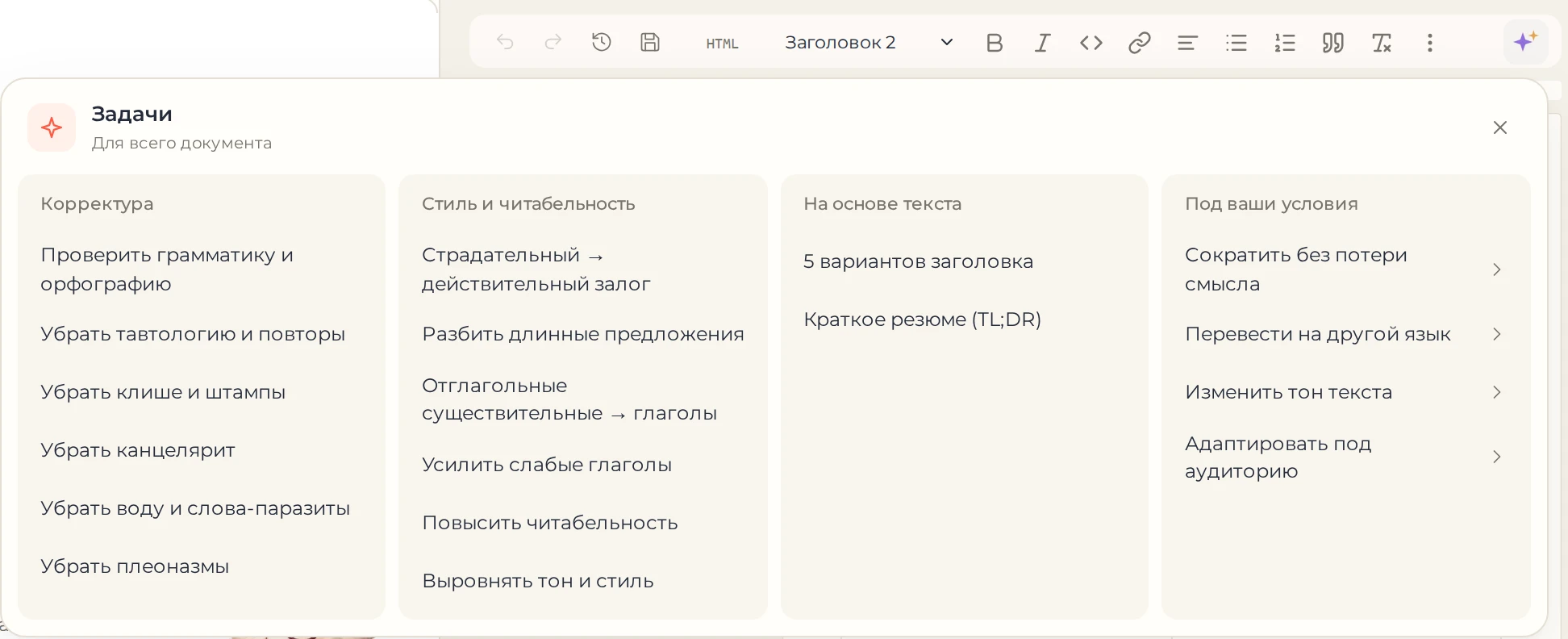
 123
- 1Инструменты ИИ
- 2Корректура
- 3Задачи с настройками
| Группа | Возможности |
|---|---|
| Корректура | Грамматика и орфография; устранение тавтологии, клише, канцелярита, лишних слов и плеоназмов |
| Стиль и читабельность | Более ясные предложения, действительный залог, глагольные формулировки, сильные глаголы, единый тон |
| На основе текста | Варианты заголовка и краткое резюме |
| Под ваши условия | Сокращение, перевод, изменение тона, адаптация под аудиторию и «Цитирование» — сноски на открытые источники к фактам, цифрам и определениям |
Некоторые задачи требуют уточнения, например языка перевода или аудитории. Для нестандартной задачи используйте беседу и укажите, что нужно сделать с открытым документом.
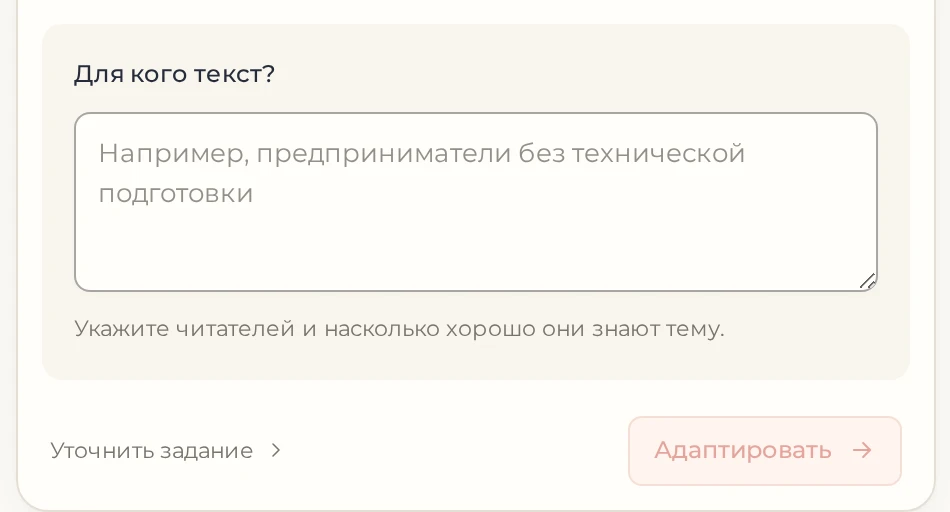
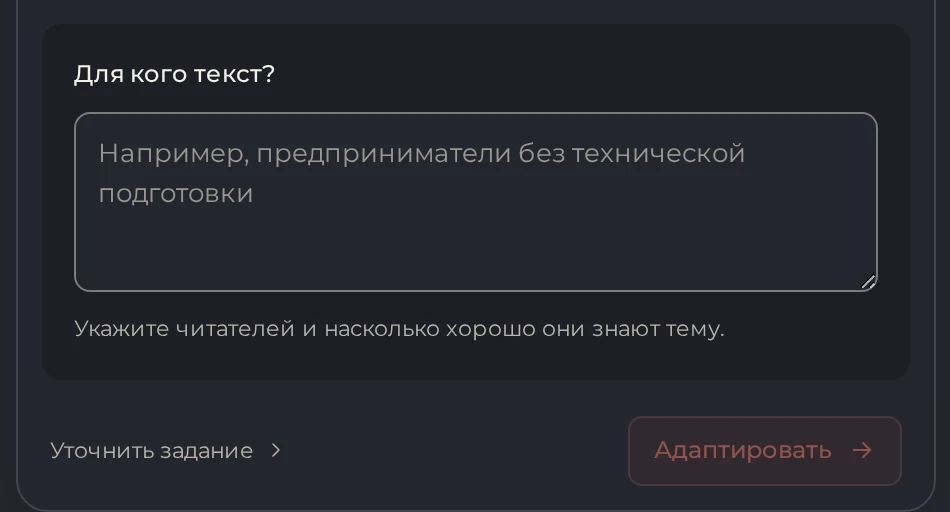 123
- 1Настройки задачи
- 2Уточнить задание
- 3Запустить задачу
Результат зависит от действия. Редакторские задачи предлагают изменения текста. Варианты заголовка могут появиться ответом в беседе. Это варианты для выбора, а не автоматическая замена названия документа. Пока помощник работает, повторно запустить задачи из меню нельзя.
Как выглядят предложения и что с ними делать
Небольшие правки в тексте отмечаются как добавления и удаления. Замена крупного фрагмента показывает прежний и новый вариант. Рядом с предложением доступны три действия:
- Принять — оставить предложенное изменение в документе.
- Отклонить — отказаться от этой правки.
- Перегенерировать — запросить новый вариант.
Действия «Принять все» и «Отклонить все» работают с предложениями текущего документа. Можно принять только часть изменений и продолжить редактирование вручную. Результат не обязательно использовать целиком.
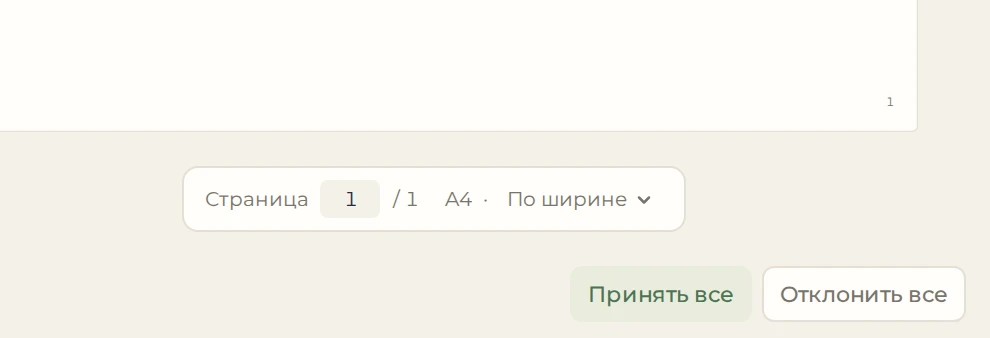
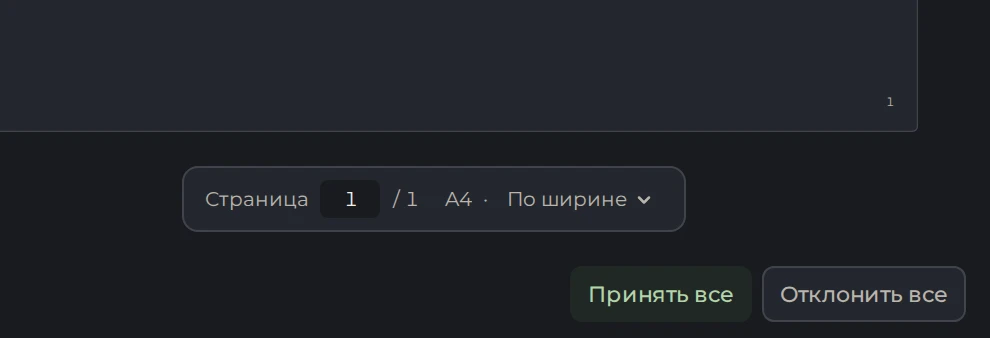 12
- 1Принять все предложения документа
- 2Отклонить все предложения
Если нужно изменить саму задачу, напишите уточнение в беседе. Например: «Сокращение убрало условия применения. Верни их, а повтор объяснения во втором предложении убери». Новая инструкция помогает точнее направить следующую правку, чем повторный запуск того же действия.
Сохранение и история документа
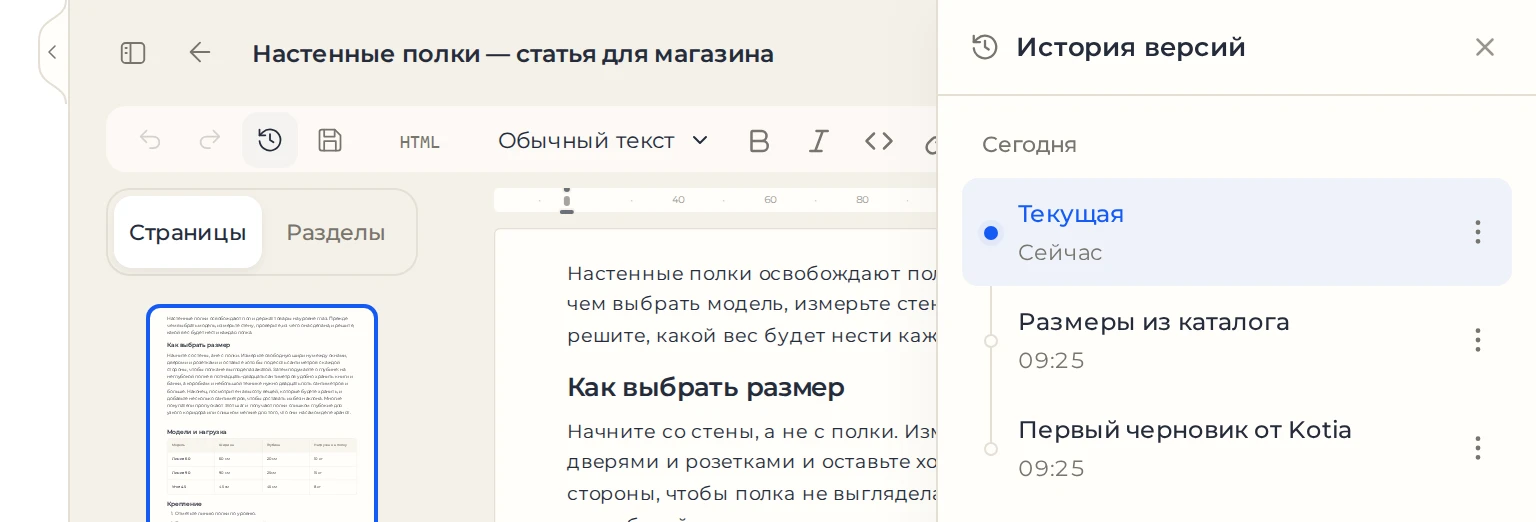
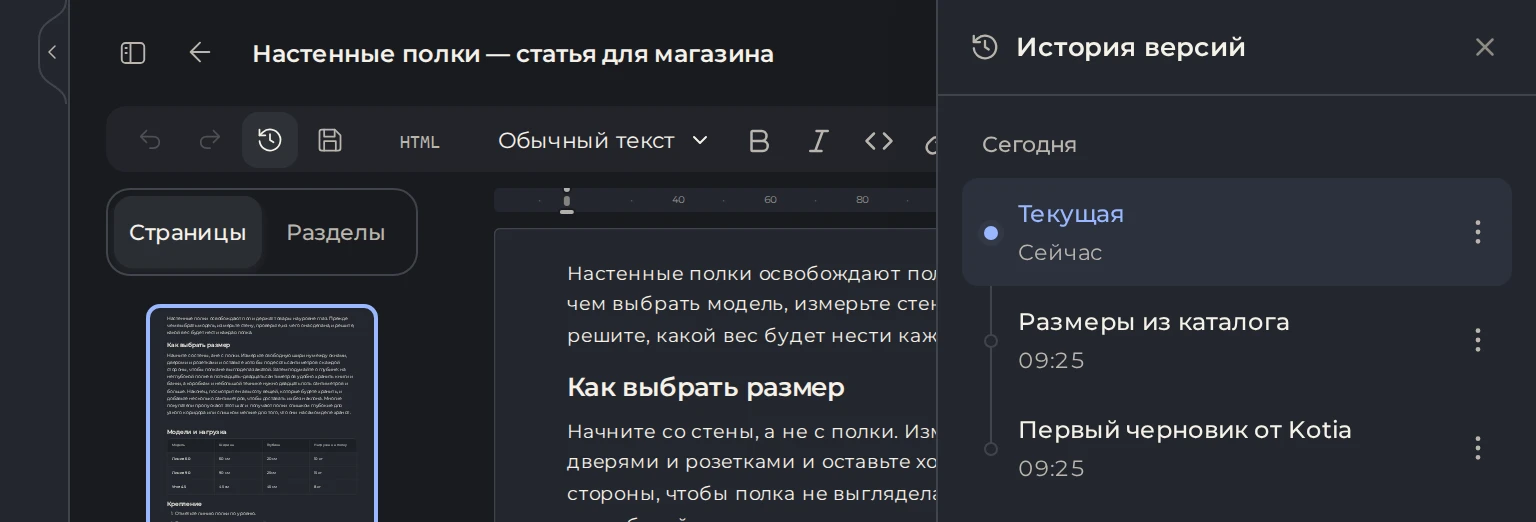
Редактор сохраняет текст и ведёт историю версий. Принятые изменения становятся частью документа, а непринятые предложения ждут вашего решения. С помощью истории версий можно вернуться к прежнему состоянию текста без повторной генерации.
 123
- 1История версий
- 2Сохранённые версии
- 3Меню с переименованием версии
Если исходник — готовая статья, новость или исследование Kotia, начало редактирования в рабочей среде создаёт отдельную рабочую копию. Это позволяет продолжать работу с документом и сохранять исходный результат сервиса. У копии собственная история. Меню «Версии» готовой статьи относится к исходному материалу.
Оформление текста (заголовки, списки, таблицы и ссылки) описано в справочнике редактора. Эти инструменты можно использовать вместе с ИИ в одном документе.
Отличие от доработки и стоимость
Доработка материала выполняет один заказ на новую редакцию готовой статьи, новости или исследования. Редактор предназначен для работы над документом: ввод текста вручную, отдельные задания и принятие предложений по частям.
Запросы из редактора оплачиваются как работа помощника. Фиксированной цены за одну кнопку или один абзац нет. Перегенерация и новые обращения также расходуют токены. Базовая цена сервиса доработки не является тарифом на предложения в редакторе.