
Как отредактировать Word-документ с помощью ИИ в Kotia
Загрузите DOCX, упростите сложные фрагменты, исправьте повторы и сохраните точные условия. Примите правки и скачайте обновлённый Word-документ.
На этой странице5
Kotia позволяет доработать существующий Word-документ с помощью ИИ и вернуть результат в DOCX. Можно исправить ошибки, упростить инструкции, убрать повторы или переработать отдельный раздел. Предложения появляются в редакторе. Сравните их с исходным текстом и примите только нужные изменения.
Рассмотрим инструкцию для нового сотрудника. В ней есть полезные сведения, но порядок действий спрятан в длинных абзацах. Задача — превратить её в понятные шаги, сохранив сроки, названия систем и ответственных.
Загрузите документ в редактор
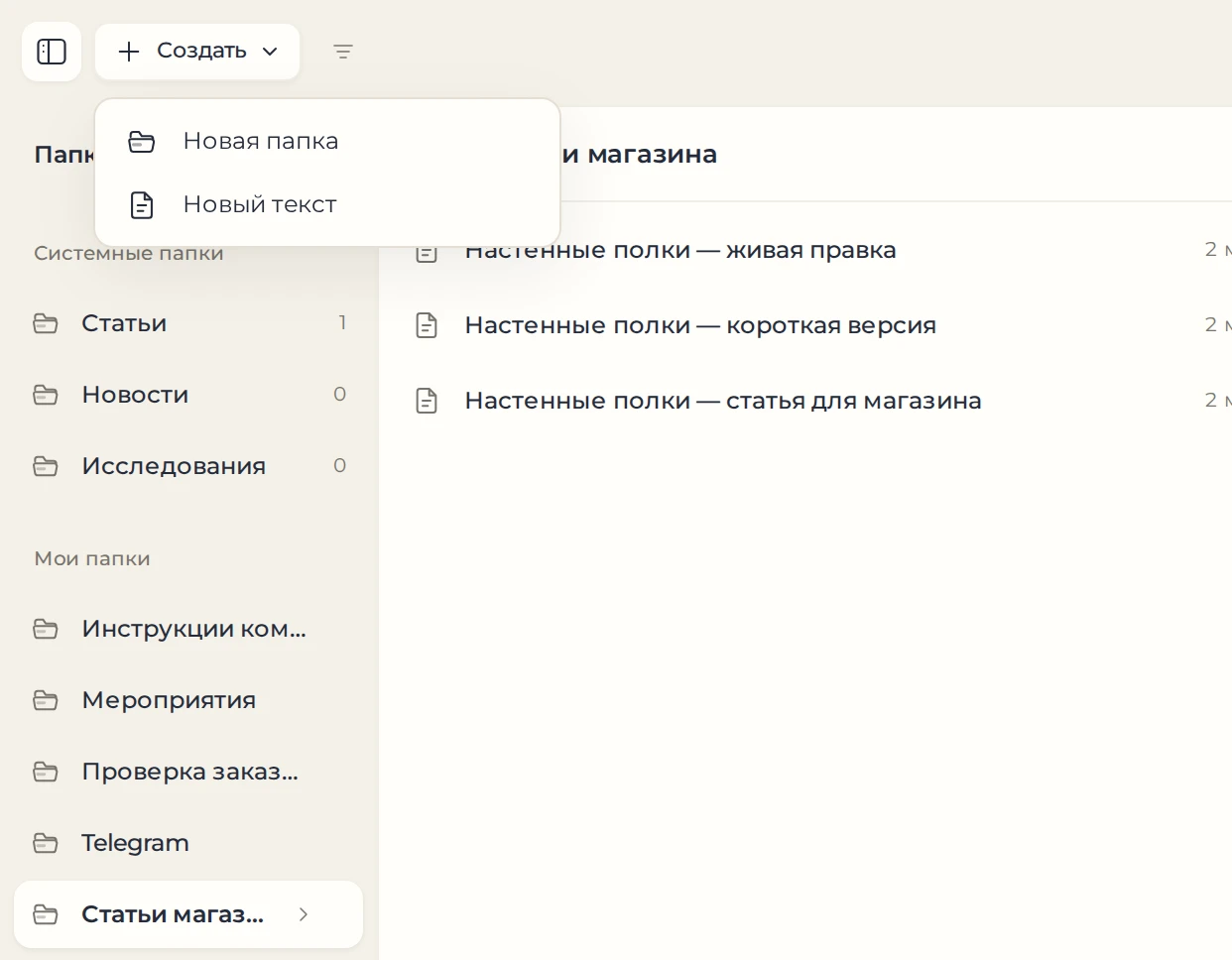
На компьютере откройте рабочую среду Kotia и папку, в которой хотите хранить инструкцию.
Создайте новый текст или откройте собственный пустой документ.
 123
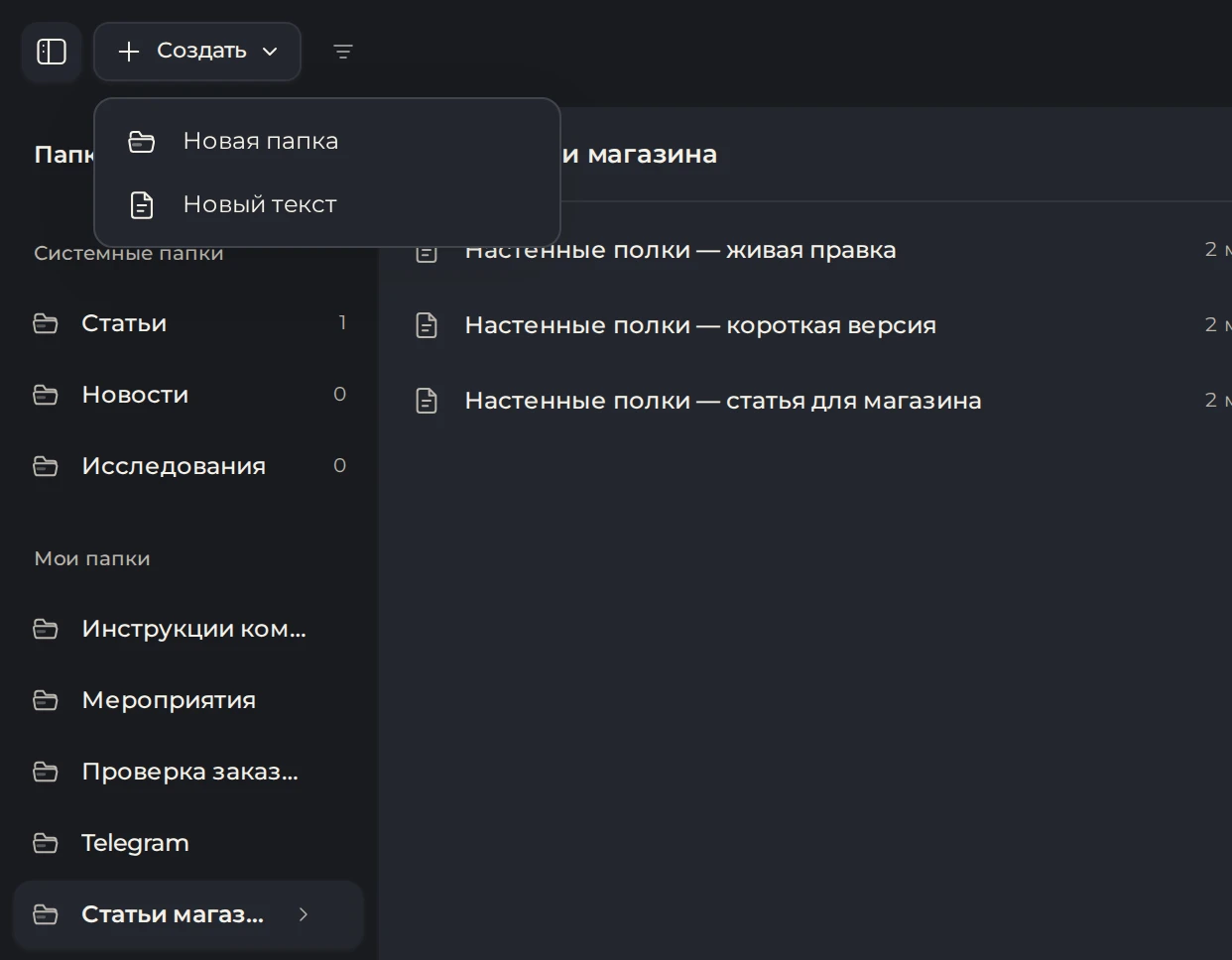
- 1Ваша папка
- 2Создать
- 3Новый текст
Перетащите DOCX в область редактора и дождитесь импорта.
Сравните заголовки, списки и таблицы с исходным файлом.
Сохраните исходный Word-файл отдельно на случай, если понадобится сверить оформление.
Для импорта подходит файл DOCX размером до 2 МБ. Перенесите файл в редактор: вложение в сообщение чата само по себе не создаёт редактируемый документ.
Встроенные изображения из Word не импортируются. Если в инструкции есть скриншоты, добавьте их отдельно через вставку изображений, затем восстановите подписи. Сложная вёрстка тоже может отличаться от оригинала.
Задайте границы переработки
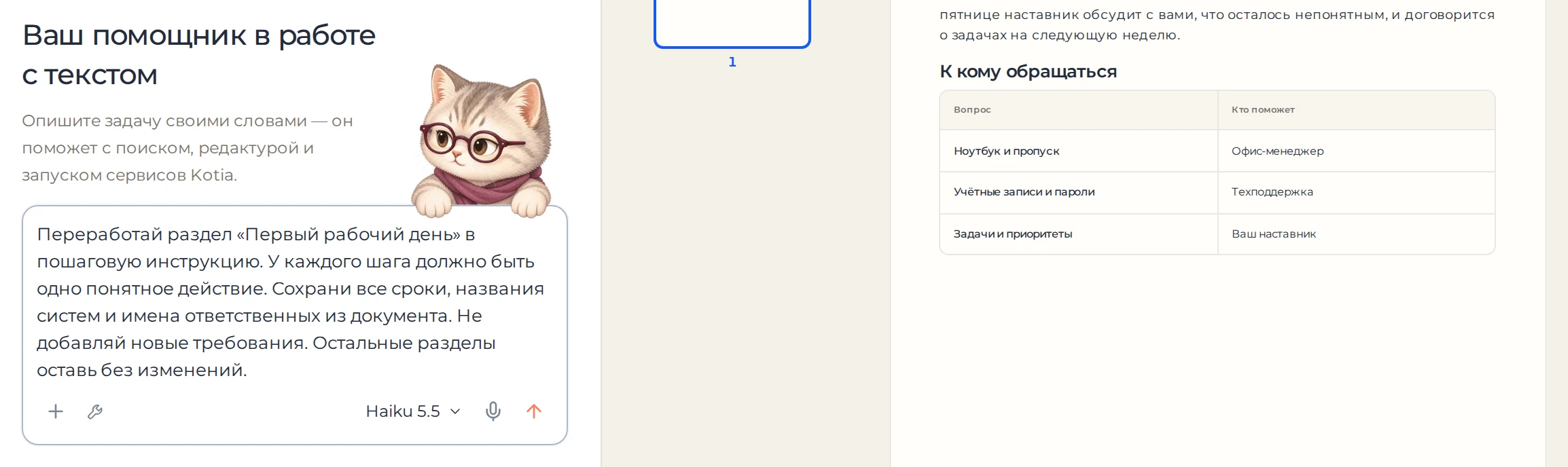
Откройте нужный документ и напишите в чате, что нужно изменить и какие данные должны остаться точными. Например:
Переработай раздел «Первый рабочий день» в пошаговую инструкцию. У каждого шага должно быть одно понятное действие. Сохрани все сроки, названия систем и имена ответственных из документа. Не добавляй новые требования. Остальные разделы оставь без изменений.
 12
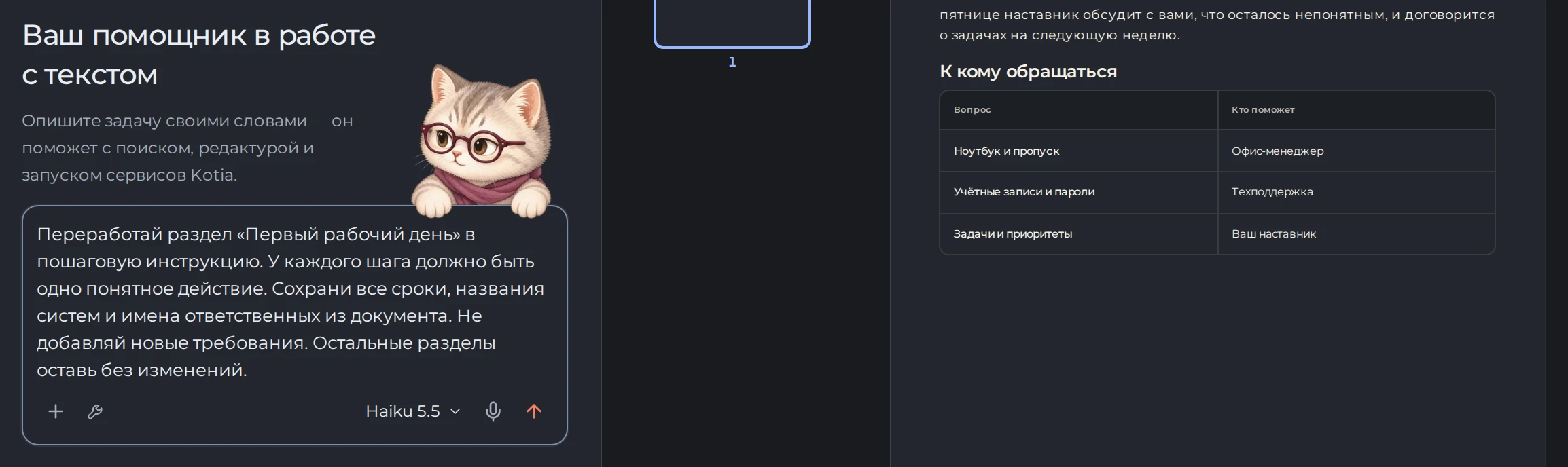
- 1Ваша просьба с границами
- 2Документ, который она меняет
Если в исходнике неясно, кто выдаёт доступ или когда нужно выполнить действие, сначала уточните это у владельца инструкции. ИИ может улучшить формулировку, но не знает внутренних правил вашей команды, если вы их не предоставили.
Выберите подходящий инструмент
| Задача | Действие в Kotia |
|---|---|
| Исправить ошибки во всём документе | Корректура через «Инструменты ИИ» |
| Упростить один абзац | Выделить абзац и задать нужное изменение на панели выделения |
| Перестроить раздел в шаги | Дать конкретное задание в чате |
| Убрать повторы | Выбрать подходящую задачу для текста |
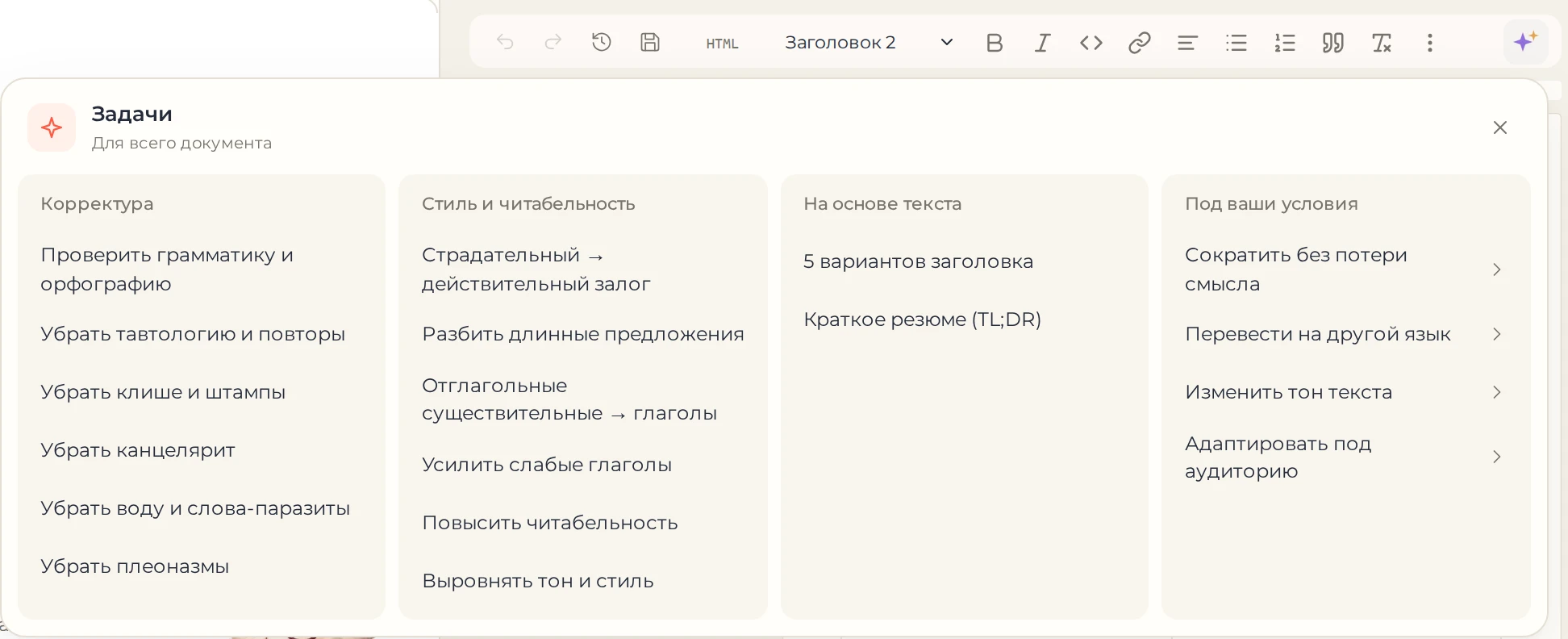
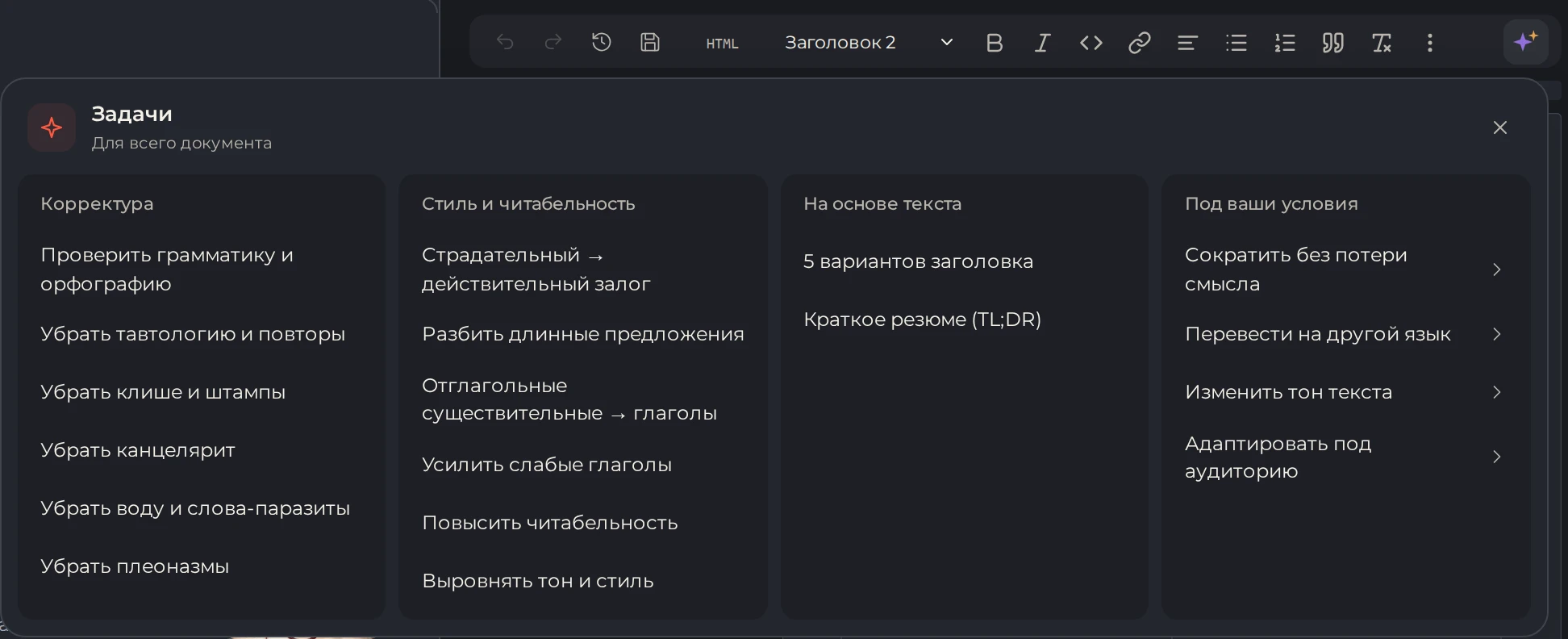
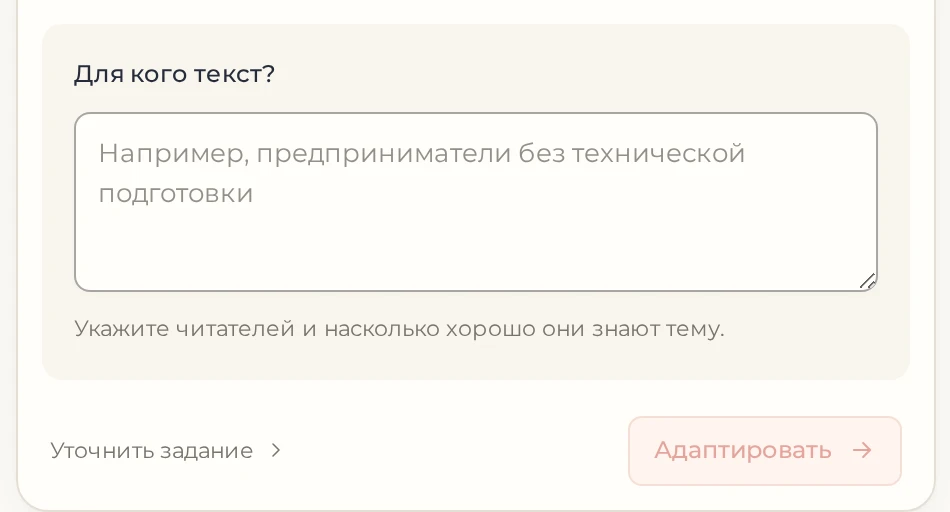
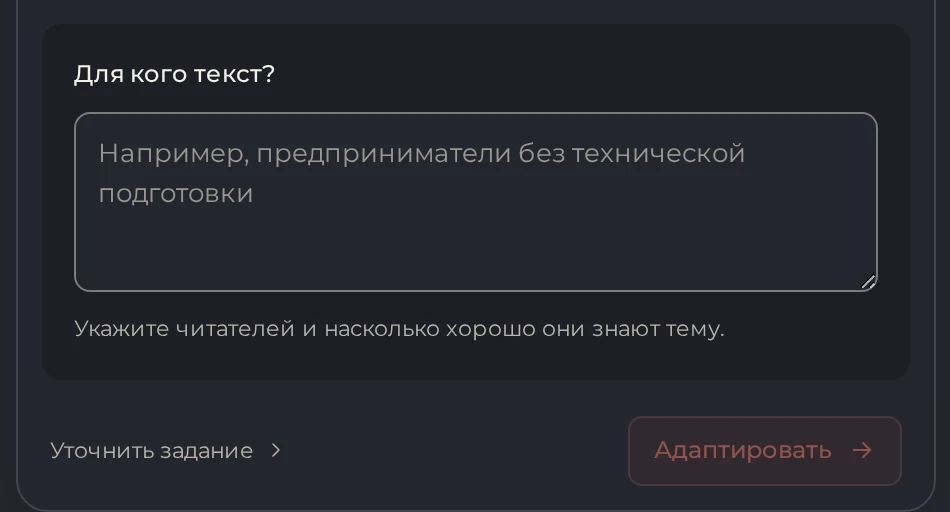
Задачи без дополнительных параметров запускаются сразу после выбора. Если нужен собственный набор условий, напишите задание в чате. У задач с параметрами откройте «Уточнить задание». Работа ИИ оплачивается по действующим условиям: повторная генерация создаёт новый расход.
 123
- 1Инструменты ИИ
- 2Корректура
- 3Задачи с настройками
 123
- 1Настройки задачи
- 2Уточнить задание
- 3Запустить задачу
Примите правки и проверьте инструкцию
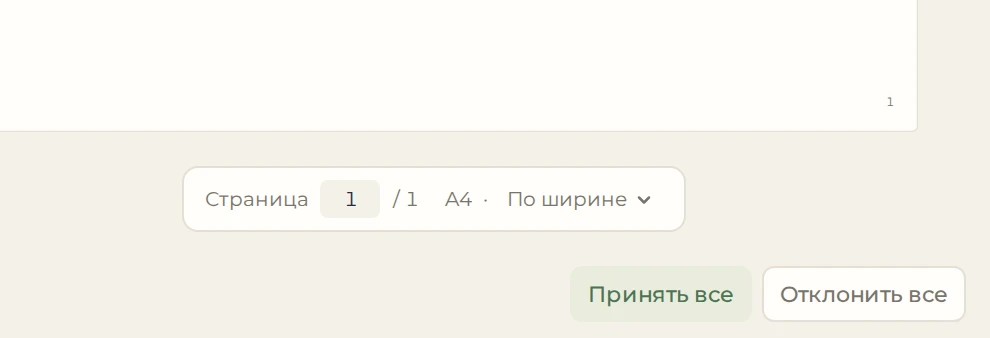
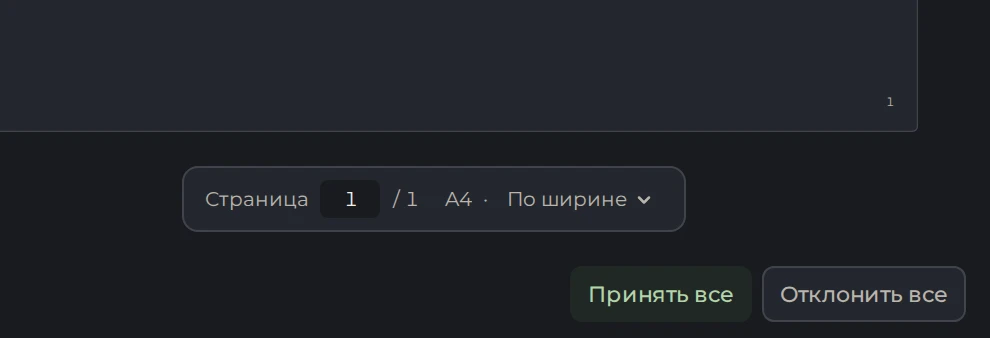
Дождитесь, пока помощник закончит работу. Прочитайте каждое предложение и примите или отклоните его. Проверяйте не только отдельную фразу, но и порядок шагов: не появился ли новый обязательный этап, не потерялась ли оговорка, осталось ли понятно, к кому обращаться.
 12
- 1Принять все предложения документа
- 2Отклонить все предложения
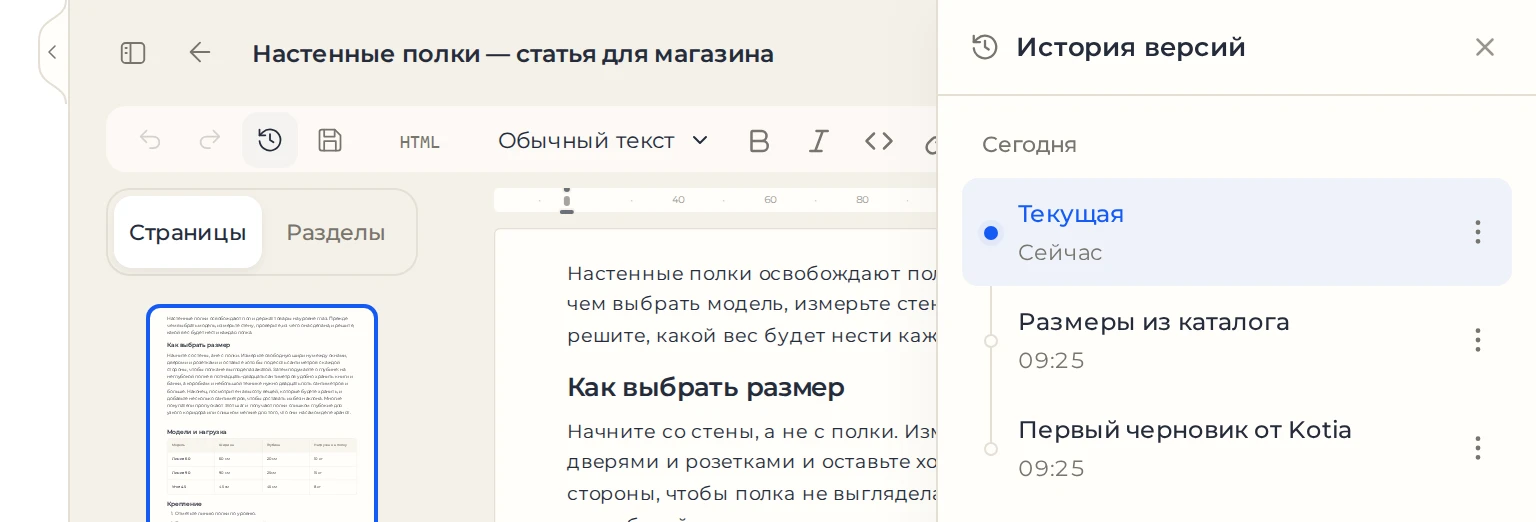
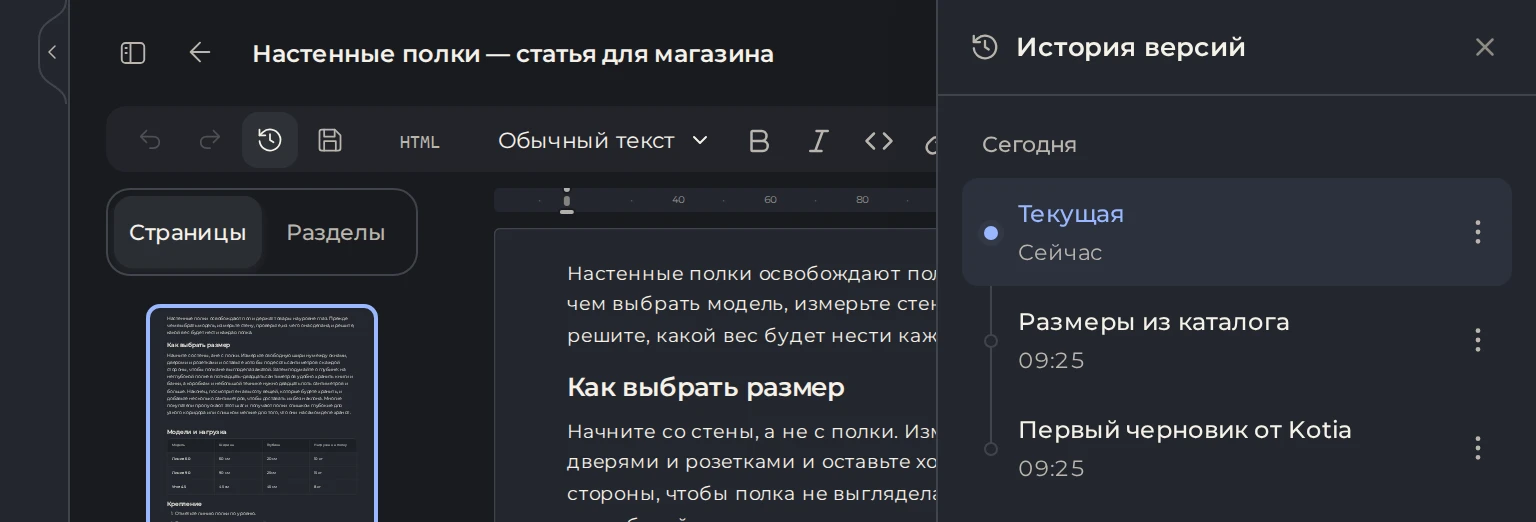
Когда примете правки, прочитайте раздел целиком. Назначьте заголовкам соответствующий стиль, а действиям — нумерованный список. Сохраните версию с понятным названием, например «Инструкция после редактуры».
 123
- 1История версий
- 2Сохранённые версии
- 3Меню с переименованием версии
Скачайте обновлённый Word
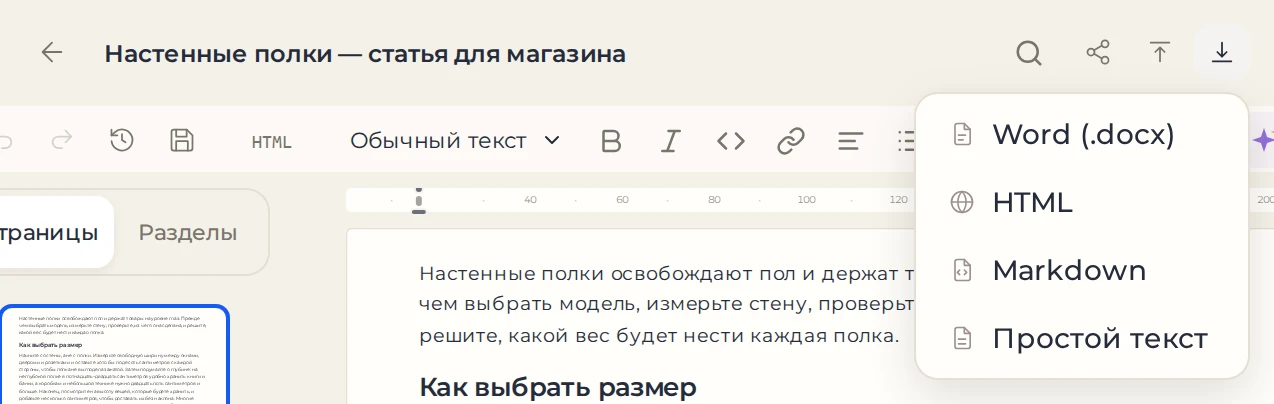
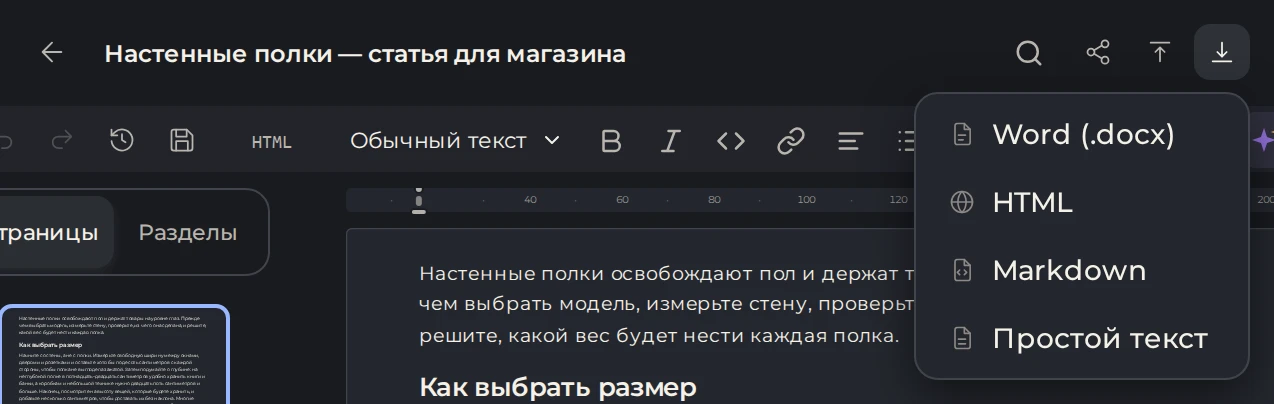
На панели документа откройте «Скачать как…» и выберите Word. Перед выгрузкой разберите все оставшиеся предложения: непринятые вставки не попадут в файл.
 12
- 1Скачать как…
- 2Файл Word
Откройте DOCX в своей программе и проверьте таблицы, картинки, ссылки и переносы страниц. Передайте коллегам именно этот проверенный файл. Подробности о других форматах — в инструкции по импорту и выгрузке.