
Как подготовить документ A4 в Kotia для печати или PDF
Настройте поля и отступы, проверьте страницы, таблицы и изображения. Скачайте Word и подготовьте печать или PDF в текстовом редакторе.
На этой странице4
В редакторе Kotia можно подготовить документ на листах A4: настроить поля, оформить абзацы и проверить расположение текста и иллюстраций. Затем скачайте файл в формате Word и откройте его в программе, в которой будете печатать документ или сохранять PDF. Отдельного формата PDF в меню выгрузки Kotia нет.
Так можно подготовить памятку для участников мероприятия, инструкцию для сотрудников или материалы к встрече. Например, памятке с адресом, расписанием и контактами нужны понятные разделы и компактная таблица, а подробной инструкции — удобная навигация и крупные скриншоты.
Подготовьте окончательный текст
Откройте свой документ в рабочей среде на компьютере. Примите или отклоните оставшиеся предложения ИИ. Итоговый файл должен содержать ту редакцию, которую вы выбрали.
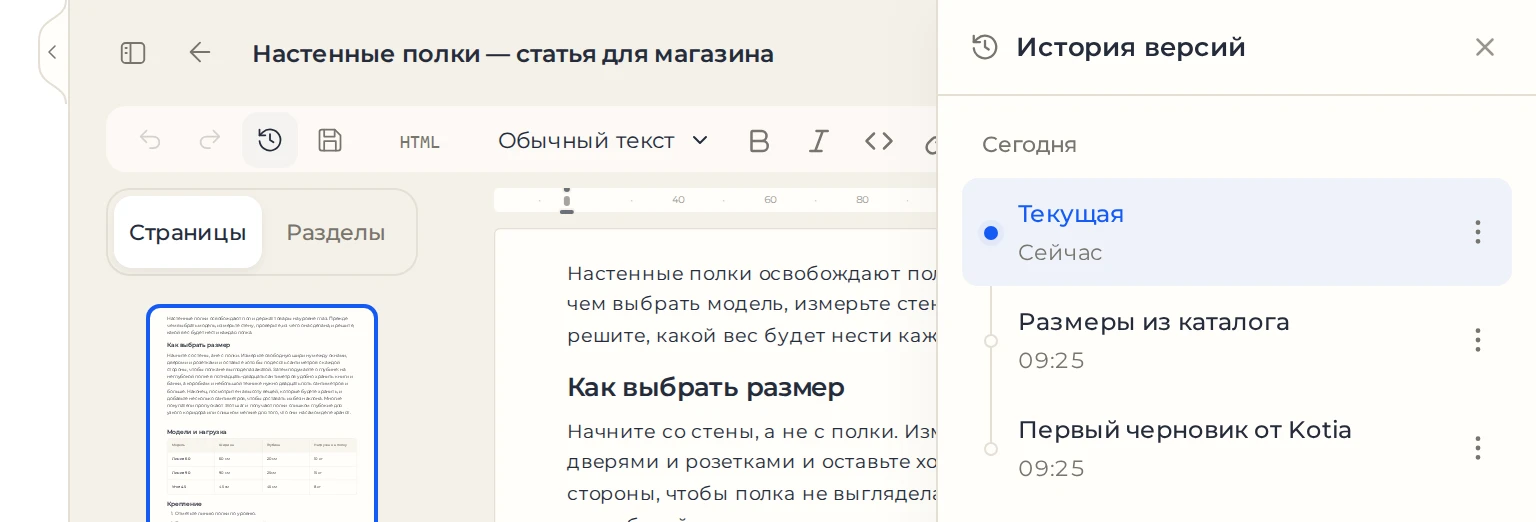
Проверьте названия, даты, контакты и ссылки. Для памятки назначьте разделам стили заголовков, а расписание оформите таблицей. Последовательности действий оформите нумерованным списком. Если нужно сохранить состояние документа до оформления, создайте именованную версию.
 123
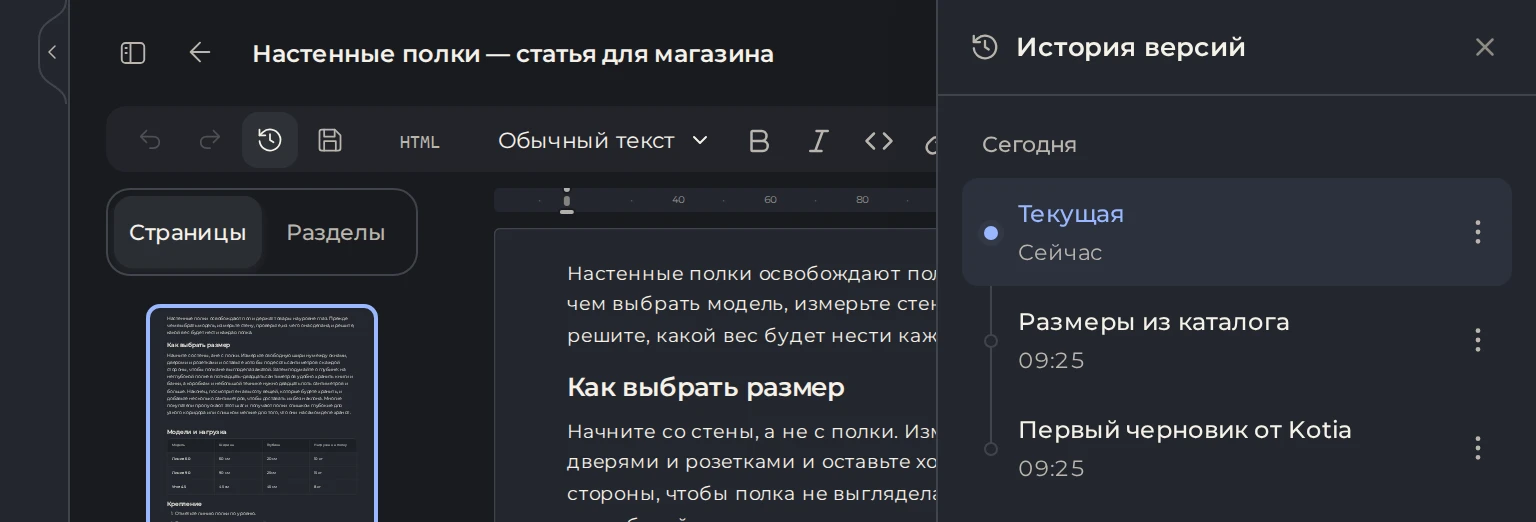
- 1История версий
- 2Сохранённые версии
- 3Меню с переименованием версии
Настройте поля страницы и абзацы
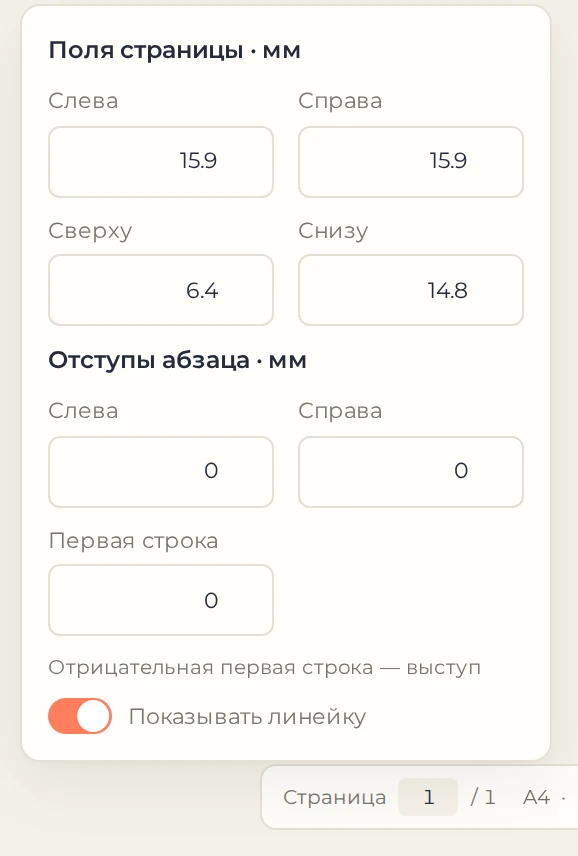
Редактор уже показывает документ на листах A4. В нижней панели откройте «Поля и отступы».
 1234
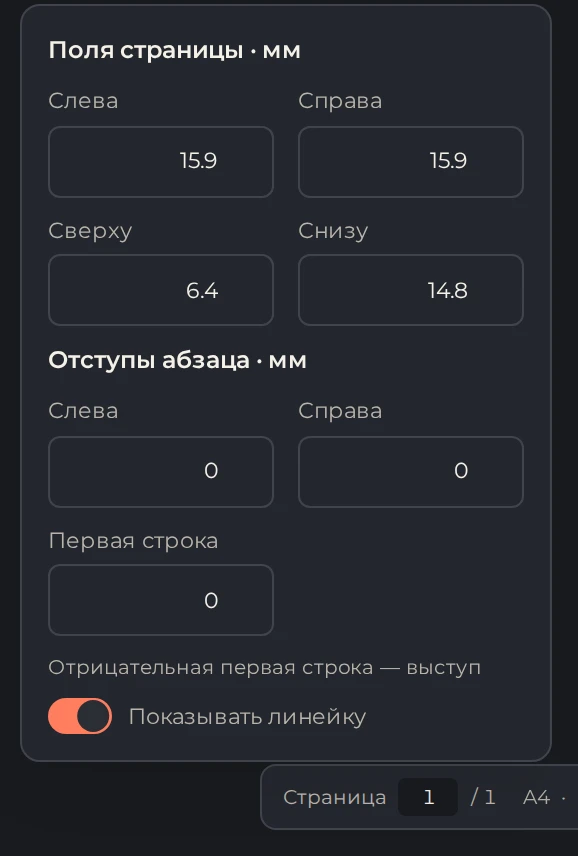
- 1Поля и отступы
- 2Поля страницы в миллиметрах
- 3Отступы абзаца
- 4Линейка
Укажите поля страницы слева, справа, сверху и снизу в миллиметрах.
Выделите абзацы, для которых нужны отдельные отступы.
Настройте левый, правый отступ и первую строку выбранных абзацев.
При необходимости включите линейку и уточните положение её маркерами.

 12
- 1Левое поле, отступ абзаца и первой строки
- 2Правое поле и отступ абзаца
Просмотрите несколько страниц после внесения изменений.
| Настройка | Что меняет |
|---|---|
| Поля страницы | Расстояние от края листа до области текста |
| Отступы абзаца | Положение выбранных абзацев внутри области текста |
| Первая строка | Отступ начала абзаца; отрицательное значение задаёт выступ |
| Масштаб | Только размер просмотра в редакторе |
Не выравнивайте текст пробелами и не создавайте отступы пустыми абзацами: при другой ширине строки они сместятся. Для выравнивания используйте настройки абзаца, таблицы и списков.
Просмотрите длинный документ по страницам
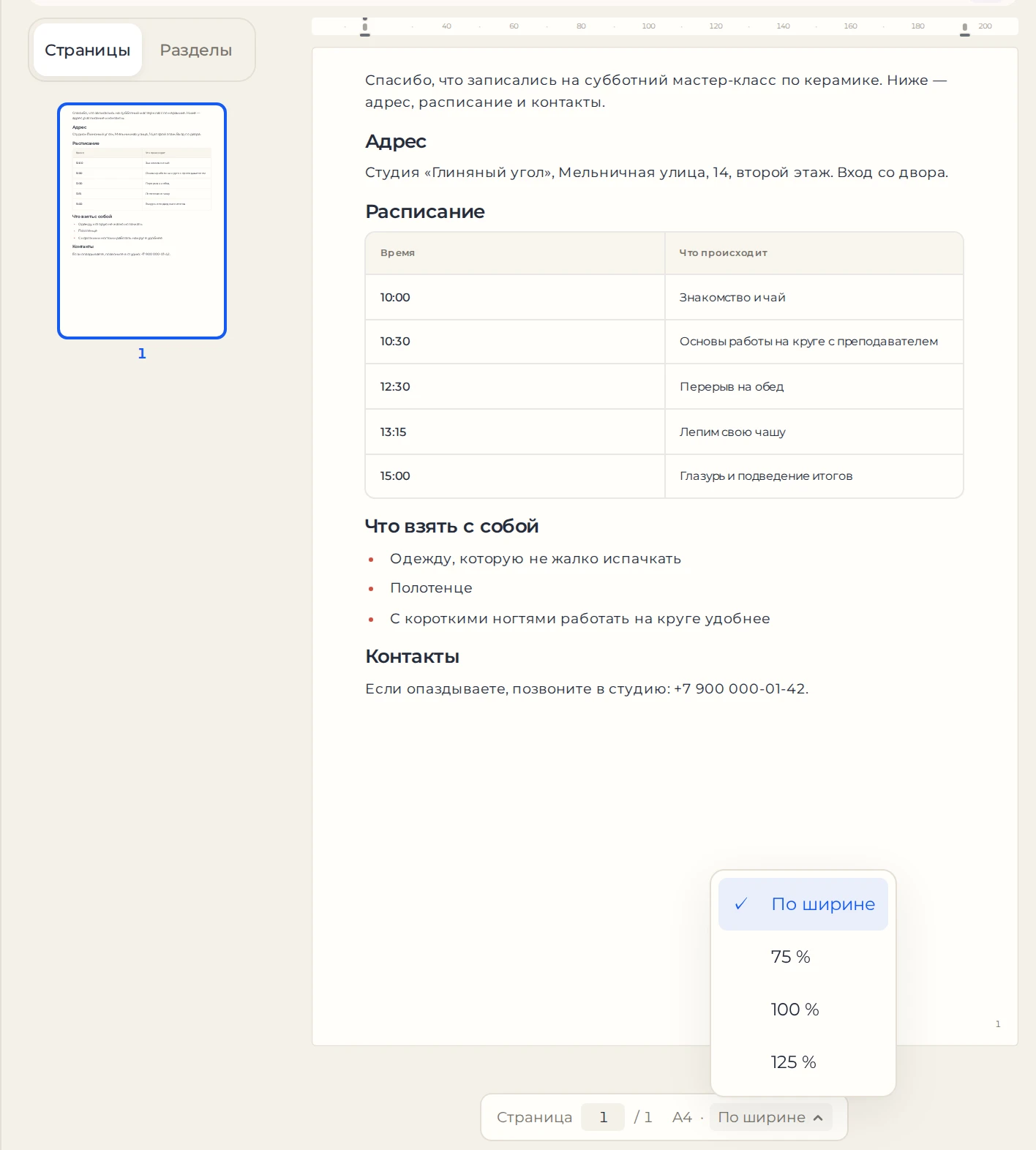
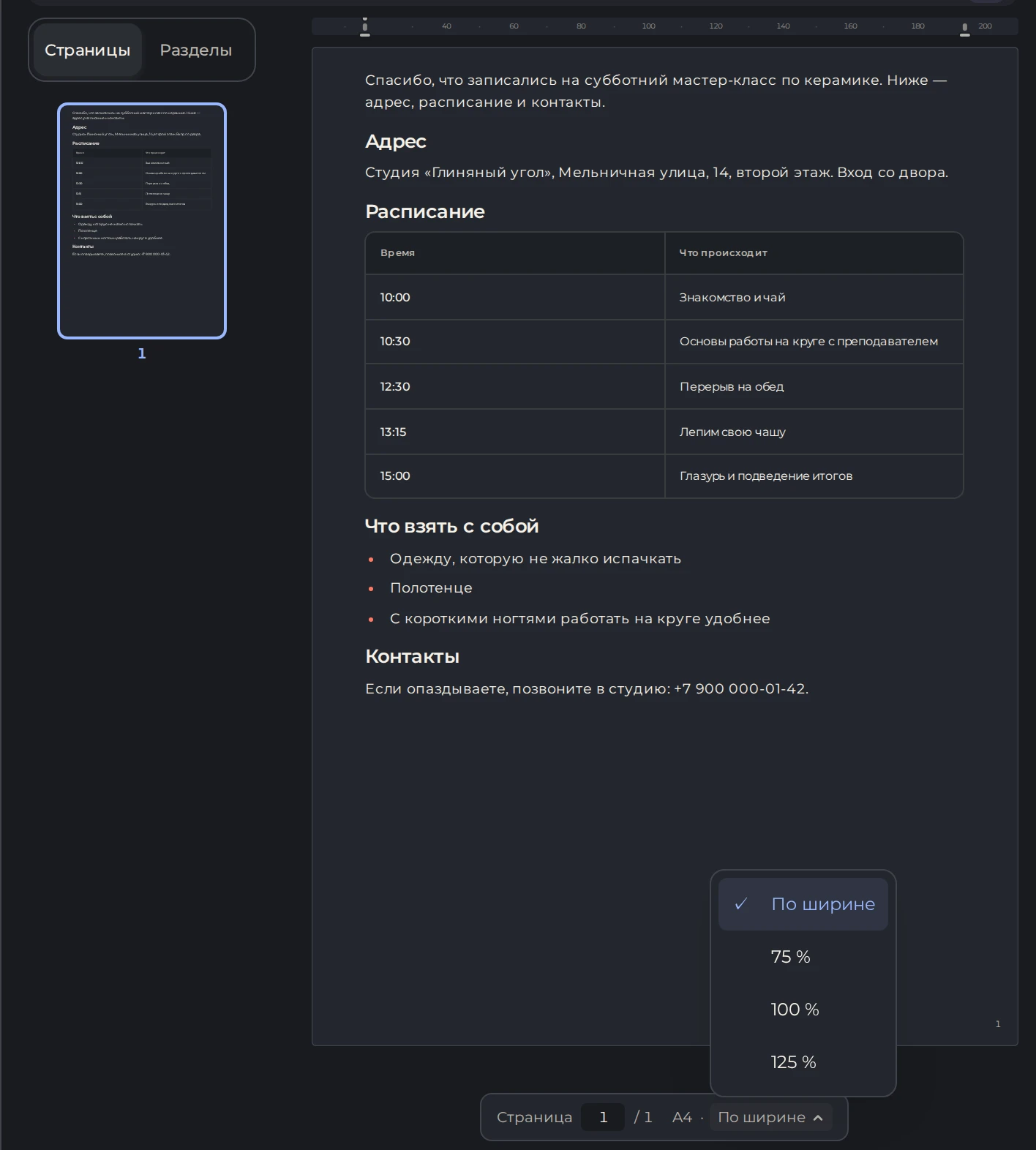
Откройте панель «Страницы и разделы»: в ней можно перемещаться по миниатюрам и заголовкам. Через «Перейти к странице» в нижней панели откройте нужный лист. Для общего обзора уменьшите масштаб, а для чтения деталей вернитесь к удобному размеру или выберите вариант «По ширине».
 123
- 1Страницы и разделы
- 2Переход к странице
- 3Масштаб
Проверьте таблицы и изображения. Текст в ячейках должен читаться, а подпись должна находиться рядом с изображением. Если скриншот слишком мелкий, увеличьте его ширину или оставьте в изображении только нужную часть экрана.
Масштаб не сокращает документ и не меняет его поля. Чтобы уместить материал на меньшем числе страниц, отредактируйте содержание и настройки оформления.
Скачайте Word и подготовьте печать
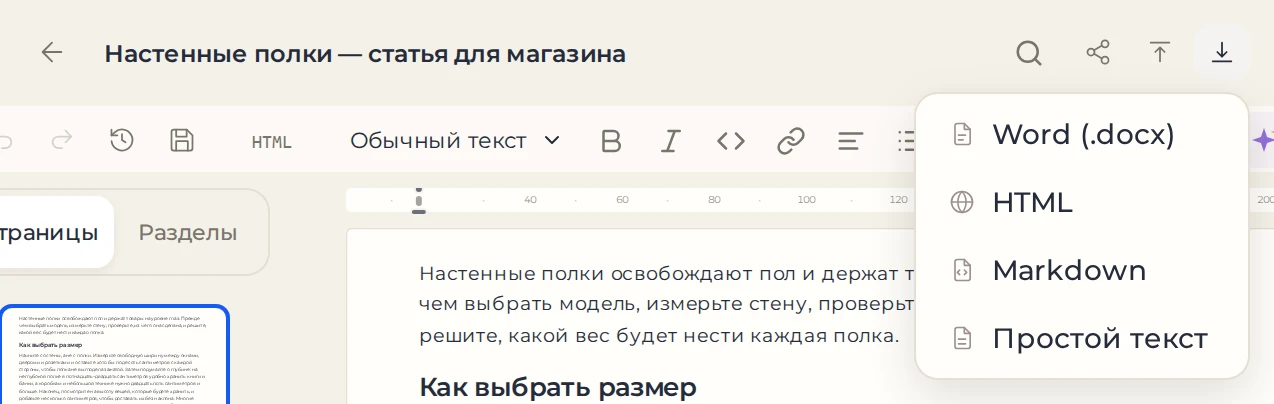
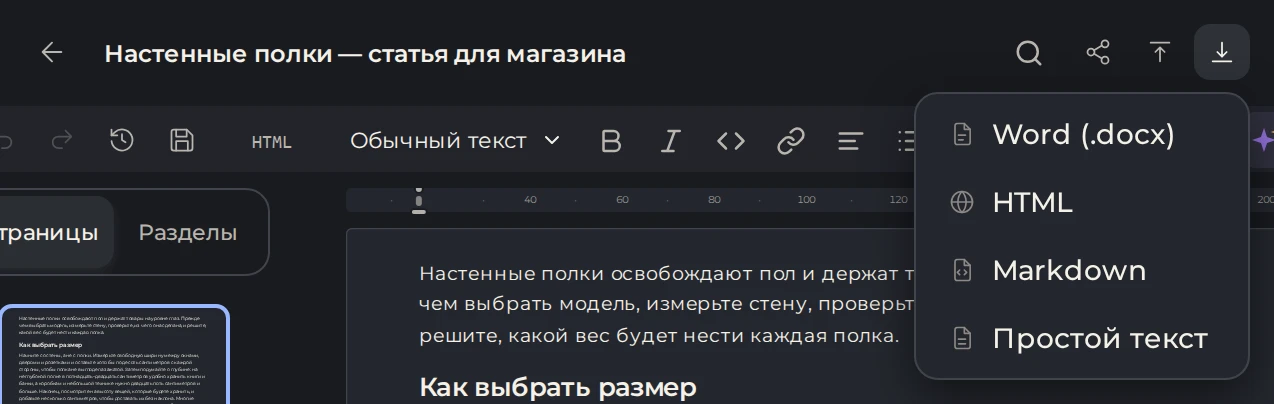
Откройте «Скачать как…» и выберите Word.
 12
- 1Скачать как…
- 2Файл Word
Откройте файл DOCX в программе для работы с документами.
Проверьте размер листа, поля и предварительный просмотр печати.
Проверьте, как переносятся заголовки, таблицы, изображения и подписи.
Если элементы переместились на другую страницу, исправьте оформление в этой программе.
Напечатайте документ или сохраните его в PDF средствами выбранной программы.
Kotia передаёт в Word поля страниц и отступы абзацев. Разные программы могут по-разному располагать текст, поэтому окончательные переносы проверяйте в той программе, где создаёте PDF или отправляете файл на печать. Если PDF уже сохранён и его нужно передать, откройте файл и проверьте каждую страницу.