
Автоматизация контента с ИИ: как собрать рабочую цепочку в Kotia
Настройте повторяемую подготовку статей и постов: исходные данные, обработка ИИ и сохранение результата. Готовые сценарии и сборка своей автоматизации.
На этой странице5
Автоматизации Kotia позволяют один раз настроить подготовку контента и повторять её для новых тем, ссылок или текстов. Карточки собирают исходные материалы, обрабатывают их с помощью ИИ и передают результат дальше. Например, можно получать текст статьи по ссылке, готовить на его основе пост для своего канала и сохранять его в документ.
Вы задаёте последовательность и требования к каждому шагу. После запуска Kotia выполняет связанную цепочку сама: не нужно вручную копировать ответ из одного задания в другое. Для сборки и настройки автоматизации понадобится компьютер.
Пример: из материала по ссылке в пост для Telegram
Для этого сценария понадобятся исходная ссылка, текст страницы, инструкция по подготовке поста и место для результата:
| Шаг | Его роль |
|---|---|
| «Данные» | Хранит ссылку на выбранную статью |
| «Парсинг страниц» | Получает доступный текст по этой ссылке |
| Подготовка поста | Использует исходник и ваши требования к аудитории, длине и подаче |
| «Документ» | Сохраняет готовый текст для чтения и правок |
В задании можно попросить объяснить главную идею читателям вашего канала, сохранить существенные факты и добавить ссылку на источник. Чтобы начать, используйте готовый сценарий поста для Telegram по ссылке: в его инструкции описаны настройки и результат.
Этот сценарий готовит текст. Для автоматической публикации нужен отдельный настроенный шаг отправки.
Как запустить готовую автоматизацию
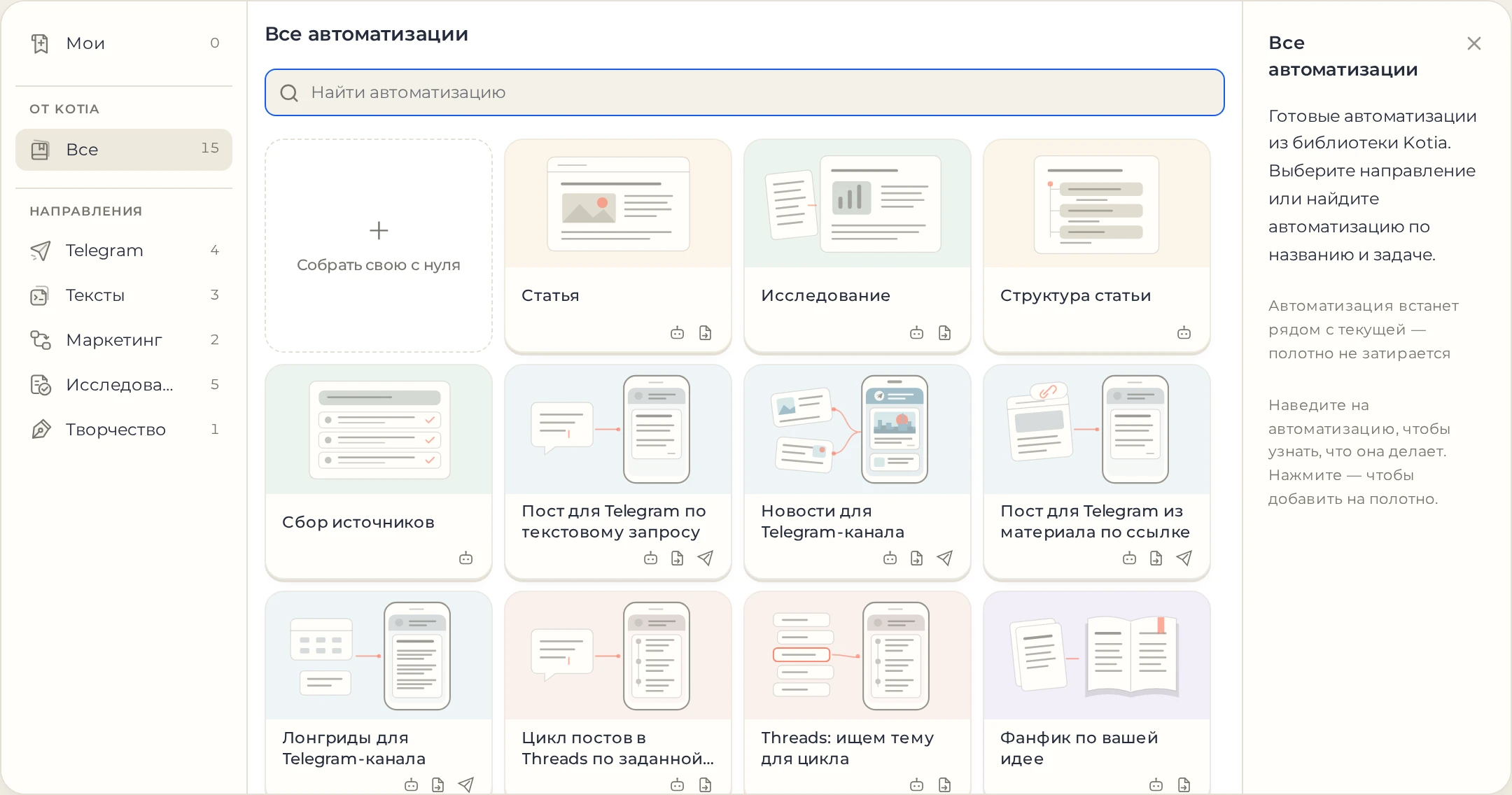
Откройте конструктор на компьютере и библиотеку «Готовые автоматизации».
Выберите сценарий, подходящий под нужный результат. Посмотрите, какие исходные данные он требует и куда сохраняет текст.
 123
- 1Направления
- 2Поиск по названию и задаче
- 3Готовая автоматизация
Добавьте сценарий в свою автоматизацию. Это копия, которую можно изменить под свои задачи.
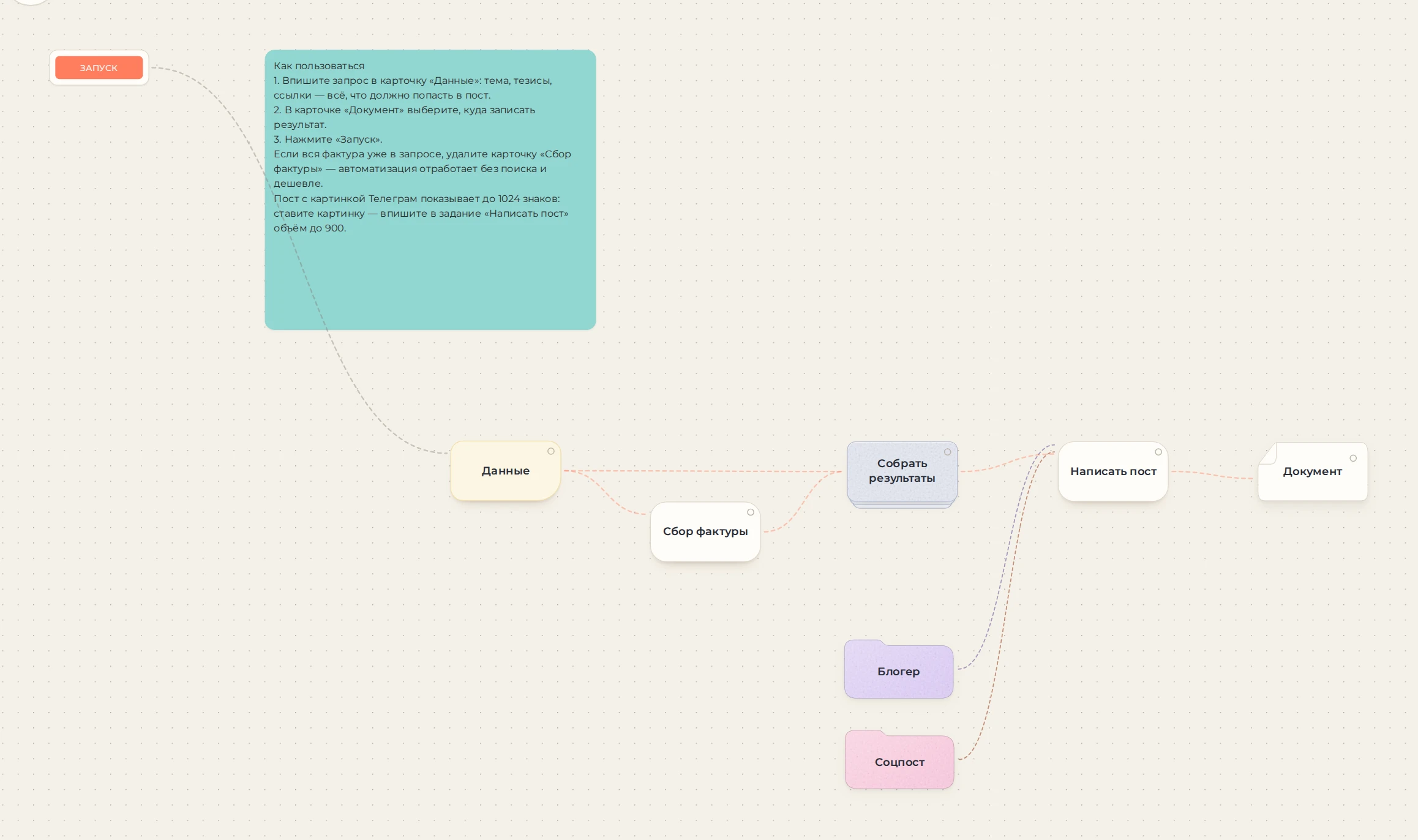
 1234
- 1Как пользоваться
- 2Сюда пишется запрос
- 3Здесь пишется пост
- 4Сюда сохраняется результат
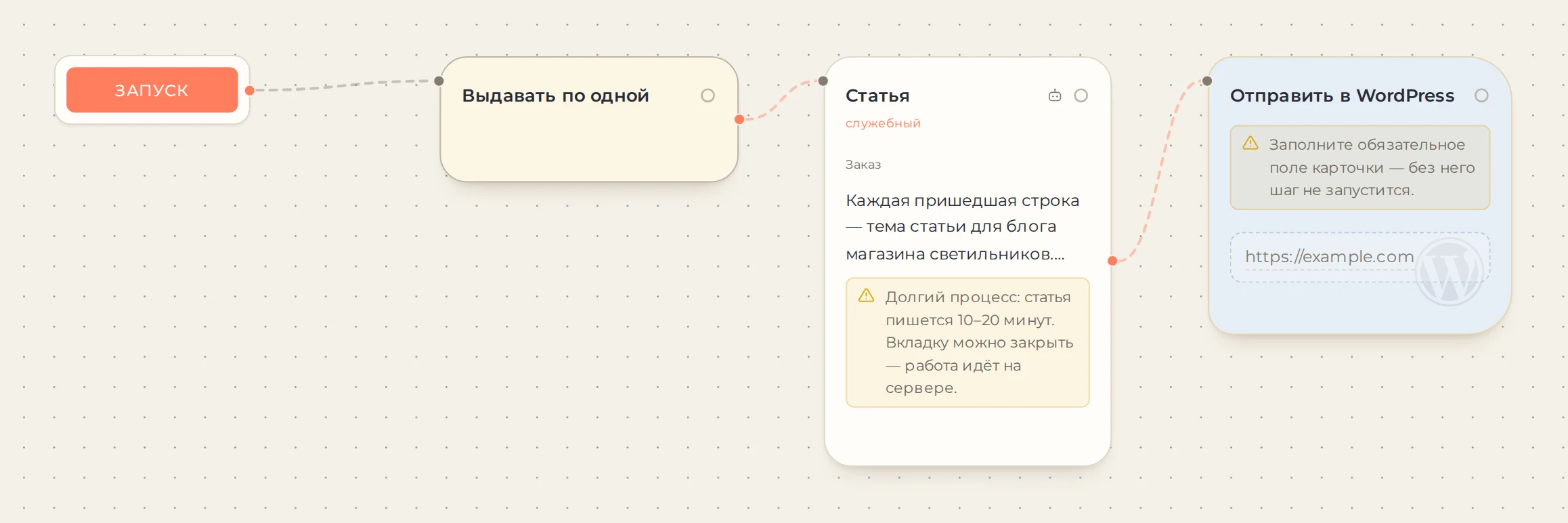
Укажите тему, ссылку или заказ. Проверьте язык, стиль и другие параметры используемых карточек.
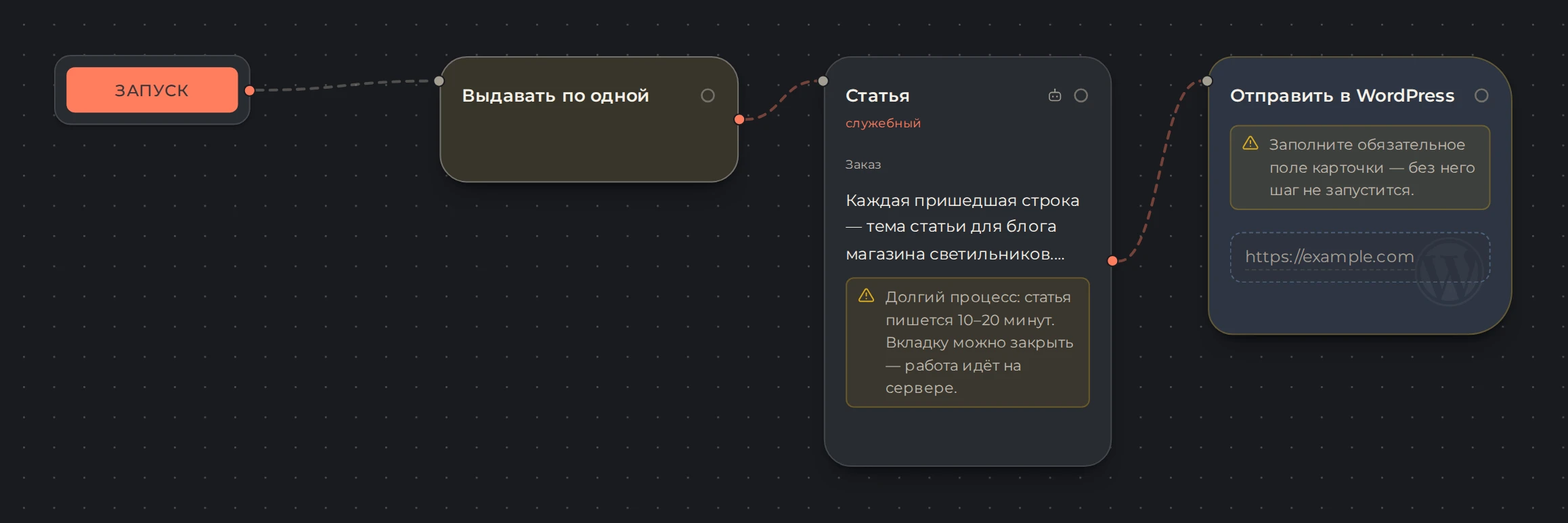
Проверьте соединение с «Запуском» и сообщения о готовности. Заполните обязательные поля, которые ещё пусты.
 12
- 1Запуск начинает цепочку
- 2Что ещё нужно заполнить
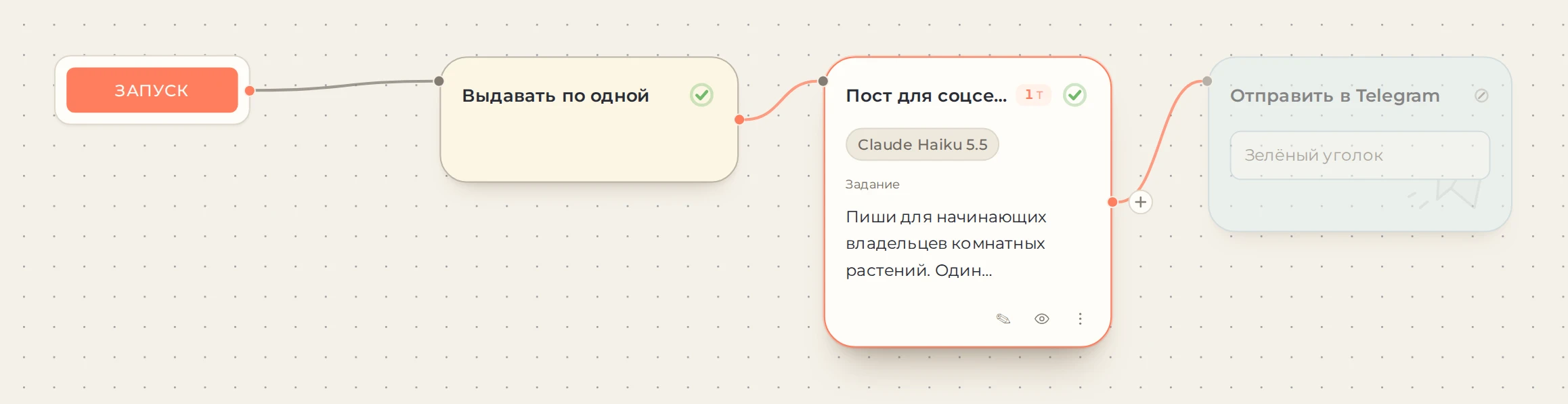
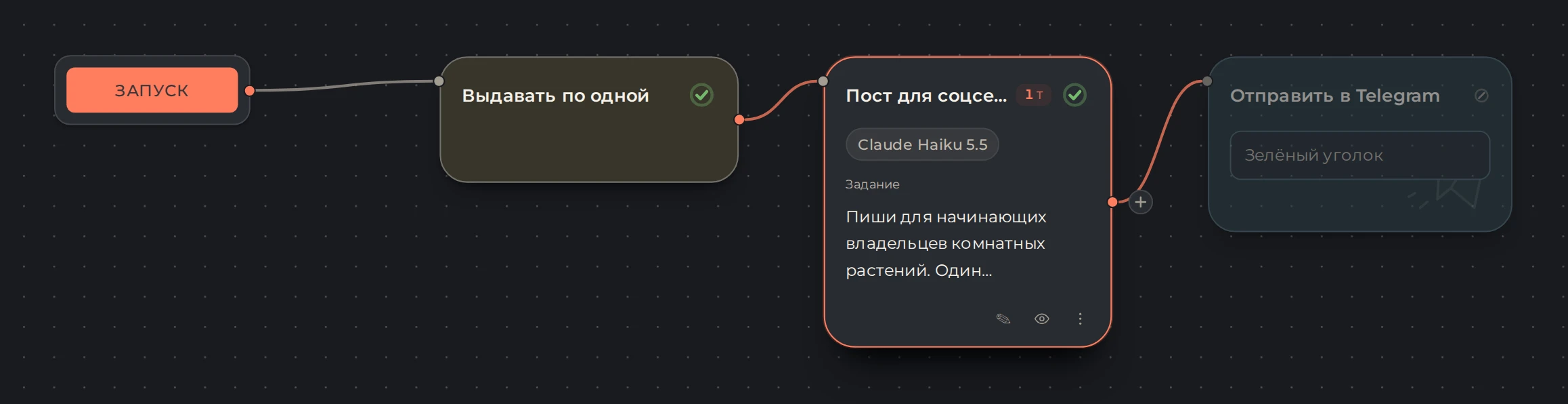
Запустите цепочку на одном примере. Платные шаги расходуют токены в процессе выполнения.
 12
- 1Запустить автоматизацию
- 2Показать результат карточки
Откройте результат и прочитайте его. Если он не подходит, найдите шаг, на котором возникло расхождение: исходник, извлечение текста или задание ИИ.
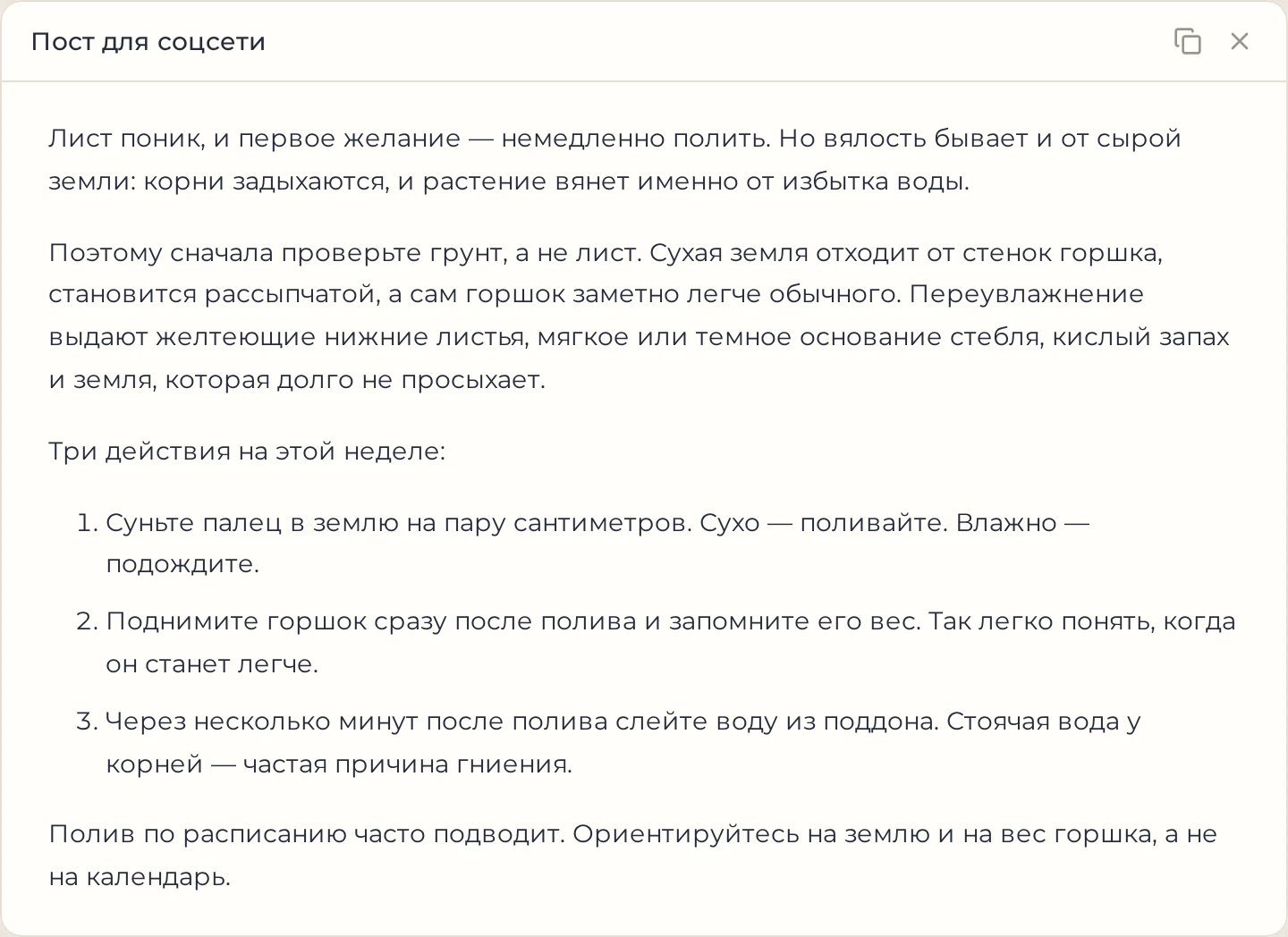
 12
- 1Что передала карточка
- 2Скопировать результат
Подборка сценариев по задачам собрана в каталоге автоматизаций. Для первого запуска не нужно собирать сложную автоматизацию с поиском, циклами и расписанием.
Как собрать собственную цепочку
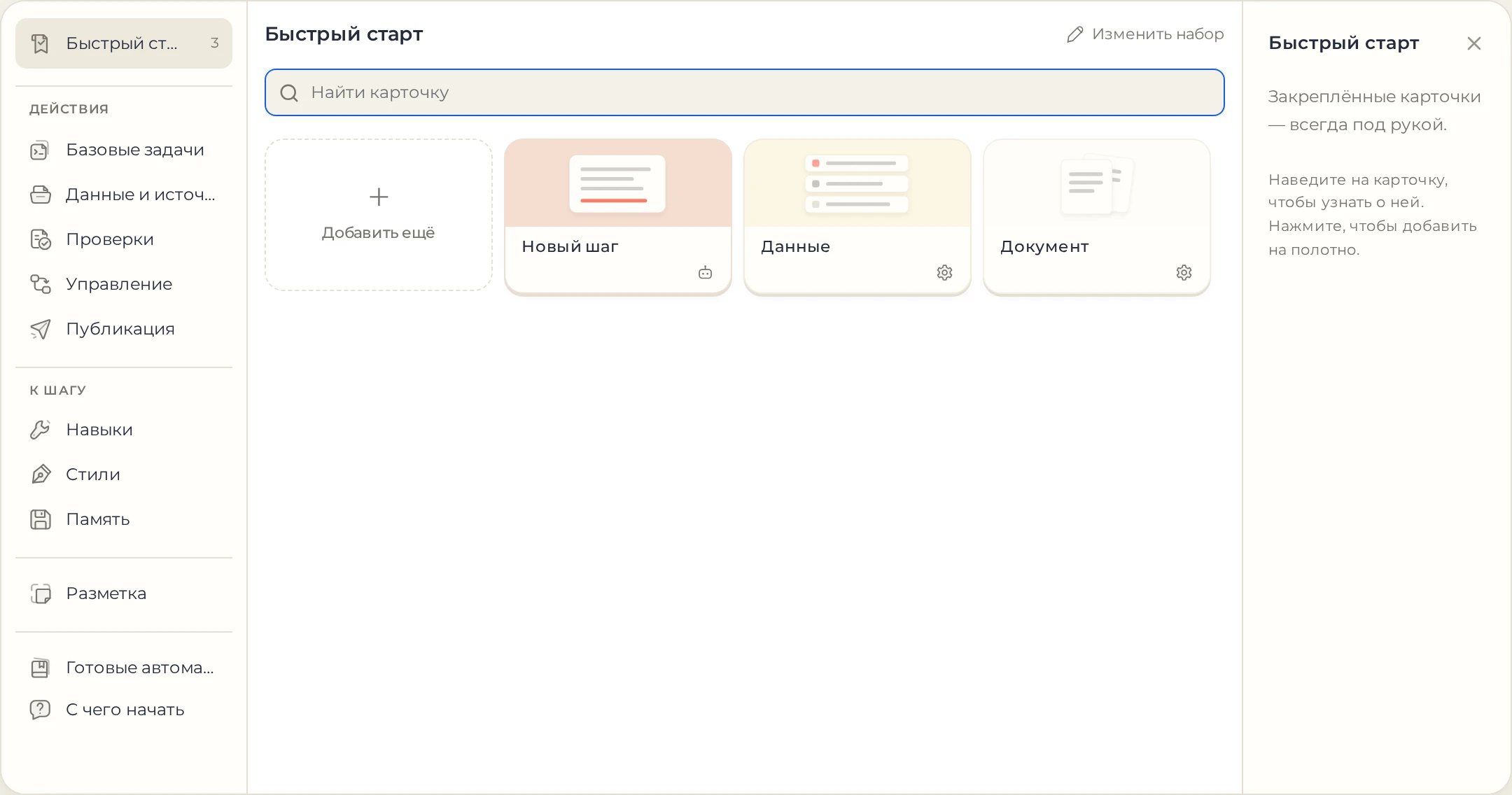
Начните с результата и определите, какие данные для него нужны. Чтобы переписать свой текст, достаточно «Данных», «Рерайта» и «Документа». Поиск в интернете понадобится, только если нужны внешние материалы.
Добавьте карточки, соедините их с запуском и передайте исходные данные на вход обработки. Порядок выполнения задают связи между карточками, а не их расположение на экране. Как подключать связи и чем они различаются, описано в статье «Карточки и связи».
 123
- 1Группы карточек
- 2Найти карточку по названию
- 3Нажмите карточку, чтобы добавить её на полотно
Проверьте, что следующий шаг получает нужное содержимое. Ссылка на страницу и извлечённый текст — это разные данные. Список найденных статей тоже не содержит их полных текстов.
Как повторять работу и где искать результат
| Задача | Возможность |
|---|---|
| Обработать несколько элементов внутри одного запуска | Цикл |
| Запускать цепочку в определённое время | Расписание, доступное с активной подпиской |
| Повторно использовать настроенную автоматизацию | Свои шаблоны |
| Понять, что произошло при выполнении | Журнал запуска |
Запущенная автоматизация выполняется на сервере, поэтому закрытие вкладки саму автоматизацию не останавливает. Изменения автоматизации после старта не влияют на уже начатый запуск. Чтобы остановить работу, используйте предусмотренное для этого управление запуском.
Перед повторным запуском проверьте настройки результата. «Документ» может дописывать текст к уже существующему, а карточки с сохранёнными подборками — выдавать следующую порцию. Подробнее — в статье «Документ» и инструкциях соответствующих источников.
Как контролировать расходы и исправлять ошибки
Стоимость складывается из выполненных платных действий. Каждый повторный запуск снова расходует токены, и расписание не отменяет оплату. Порядок расчёта и проверки расходов описан в статье о стоимости.
Если шаг завершился ошибкой, сначала прочитайте сообщение и проверьте его входные данные. Цепочку удобнее исправлять на одном конкретном примере, а не запускать заново все материалы. Типичные ситуации разобраны в инструкции по ошибкам шагов.