
Публикация контента из Kotia: WordPress, Telegram и доступ по ссылке
Отправляйте статьи в WordPress, публикуйте посты в Telegram или показывайте готовые материалы по ссылке. Выберите подходящий способ передачи контента.
На этой странице4
В Kotia можно подготовить контент и передать его туда, где его будут читать: в блог на WordPress, Telegram-канал или на отдельную страницу по ссылке. Подключённые площадки доступны в готовых материалах и в редакторе. Для регулярной работы можно добавить отправку в автоматизацию вместе с поиском и написанием.
Например, вы ведёте блог и канал проекта. Полную статью отправьте в WordPress, а короткий пост по её теме подготовьте отдельно для Telegram. Если сначала нужен отзыв коллеги, откройте ему доступ к черновику по ссылке.
Как выбрать способ публикации
| Куда передать материал | Что получит читатель или редактор |
|---|---|
| WordPress | Черновик записи на вашем сайте. Его можно проверить и опубликовать из WordPress |
| Telegram | Пост, который сразу появляется в выбранном канале после отправки |
| Ссылка Kotia | Страницу материала для чтения без входа в ваш аккаунт |
| Файл | Отдельную копию в формате Word, HTML, Markdown или обычного текста |
Подключение площадки само по себе ничего не публикует. Вы выбираете получателя и запускаете отправку либо заранее настраиваете её в заказе или автоматизации.
Как отправить первый материал
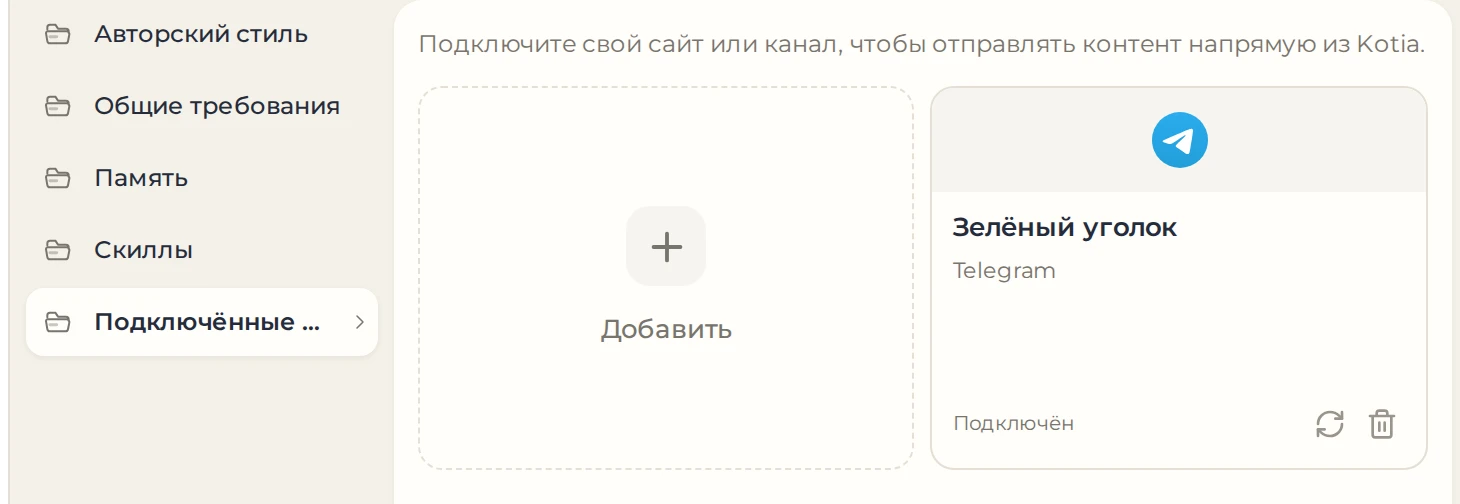
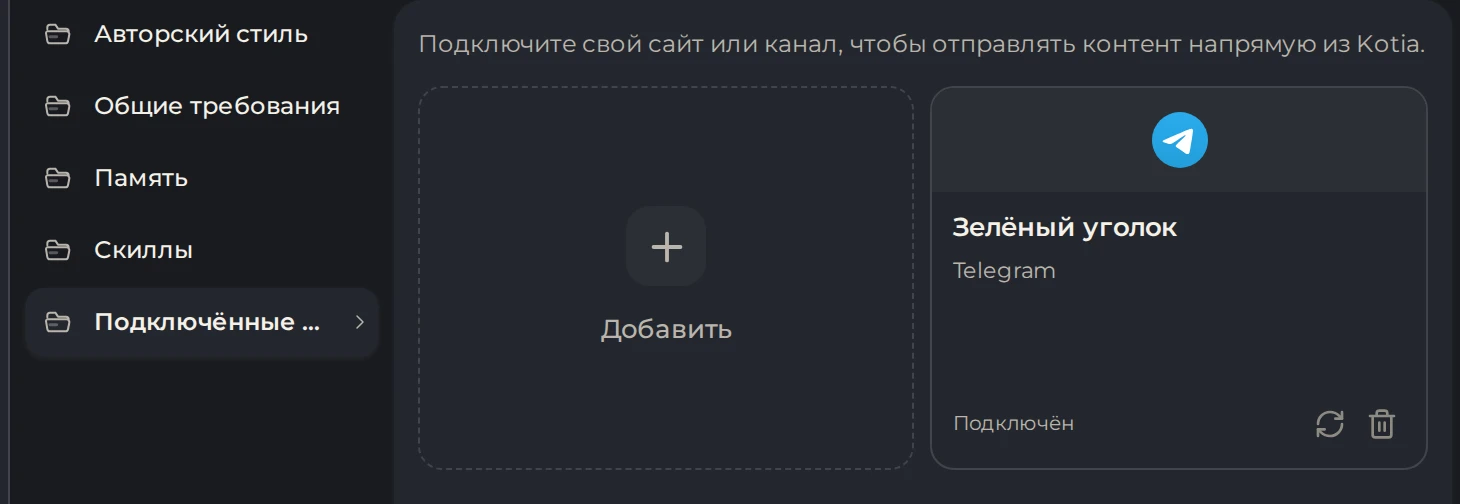
Чтобы подключить сайт или канал, откройте «Настройки» → «Подключённые сайты» и добавьте подключение.
 123
- 1Подключённые сайты
- 2Добавить сайт или канал
- 3Подключённый канал
Откройте готовую статью, новость, исследование или свой документ.
Прочитайте окончательный текст. Если вы редактировали копию, отправляйте именно её.
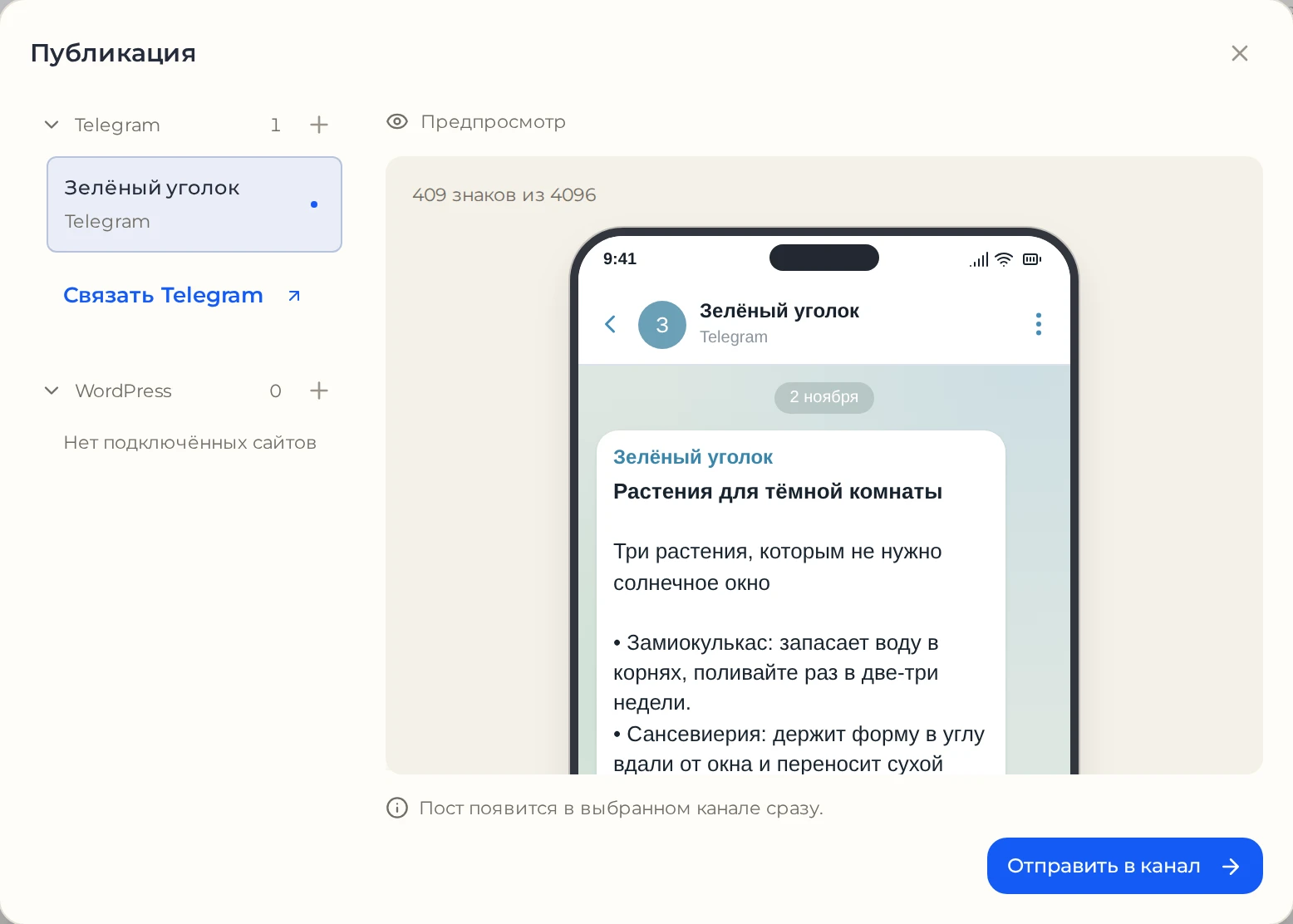
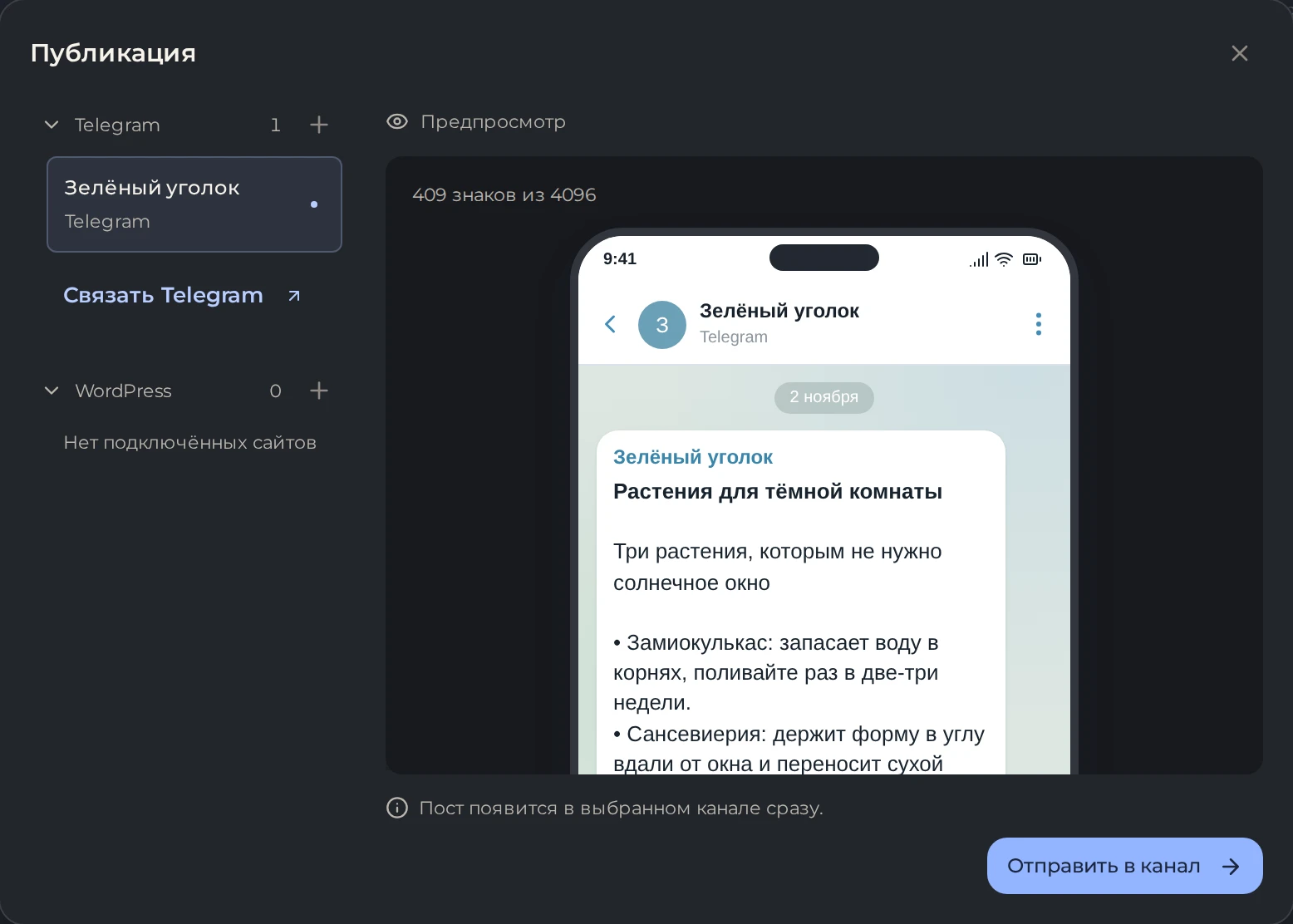
Нажмите «Опубликовать» и выберите площадку.
Проверьте получателя и предпросмотр, затем отправьте материал.
 123
- 1Ваш канал
- 2Превью и счётчик длины
- 3Отправить в канал
Перейдите по ссылке результата: в WordPress — к черновику, в Telegram — к сообщению.
Полная статья не превращается в короткий пост автоматически. Для канала заранее подготовьте отдельный текст подходящей длины. Окно публикации покажет, помещается ли он в выбранный формат.
Как убрать ручную отправку из регулярной работы
Если статья или переработанная новость заказана через чат, можно включить автопубликацию в WordPress до запуска генерации. После завершения материал попадёт на сайт как черновик.
Если нужен весь процесс — например, поиск свежих новостей, написание поста и отправка его в канал, — используйте в автоматизации карточку отправки в Telegram. Она получает готовый текст от предыдущих шагов. Для сайта есть отправка в WordPress.
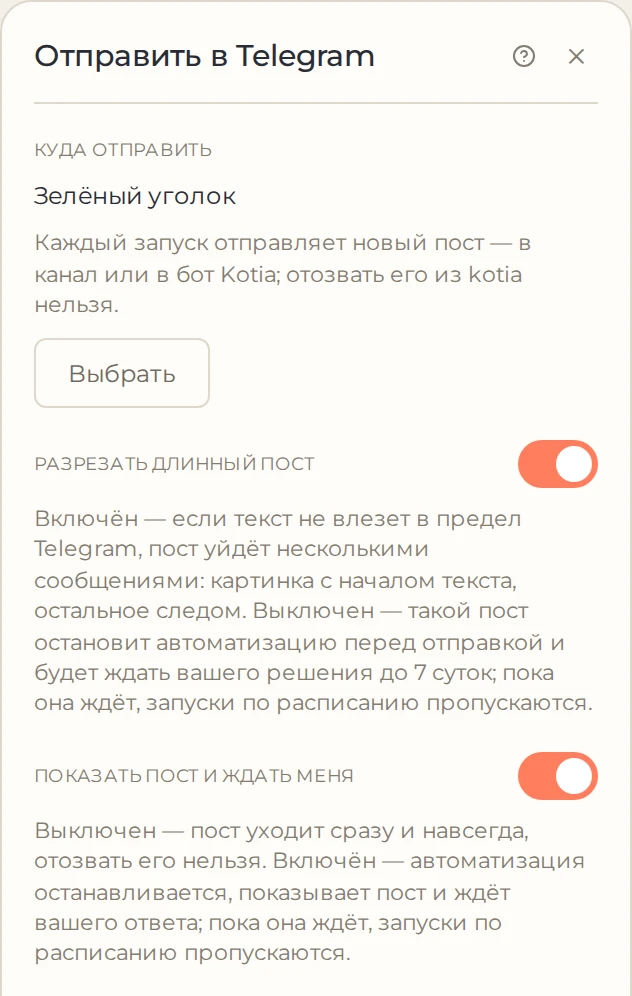
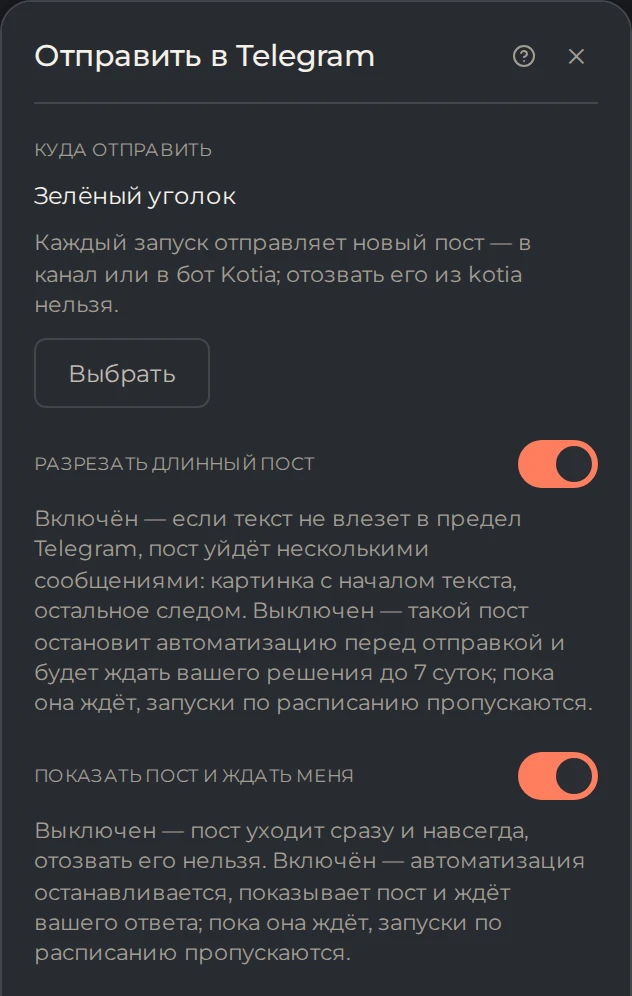 12
- 1Канал, куда уйдёт пост
- 2Не выключайте, пока не доверяете результату
Расписание задаётся для всей автоматизации. Готовый документ с несколькими постами и указанным временем сам по себе не запускает их публикацию.
Как показать текст до размещения на площадке
Нажмите «Поделиться», включите «Все, у кого есть ссылка» и скопируйте адрес. Получатель сможет прочитать материал, включая доступные изображения, без регистрации. Это удобно, когда нужен отзыв редактора или нужно показать результат клиенту. Инструкция по управлению доступом — на странице «Поделиться».
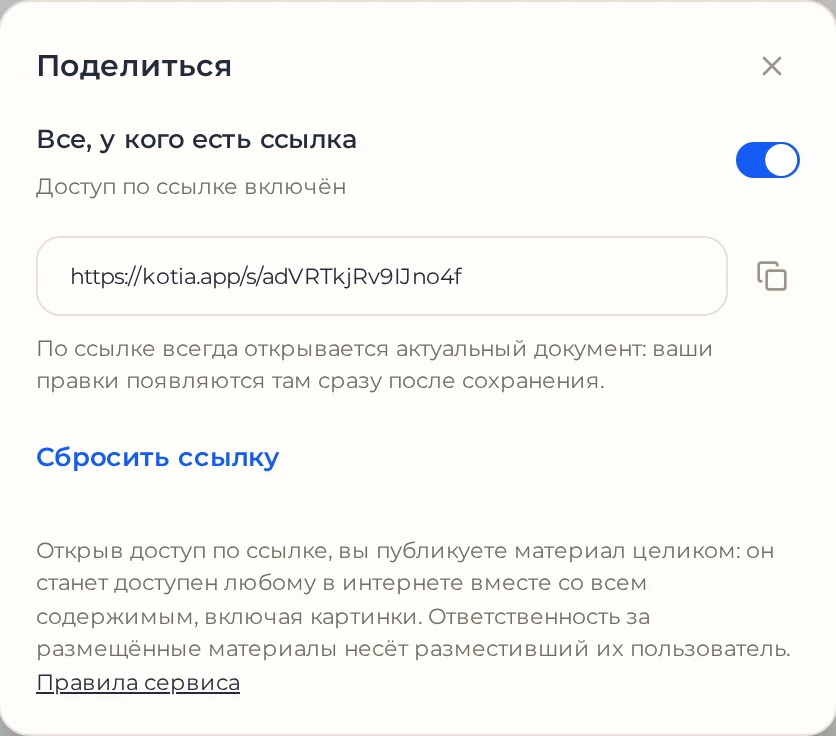
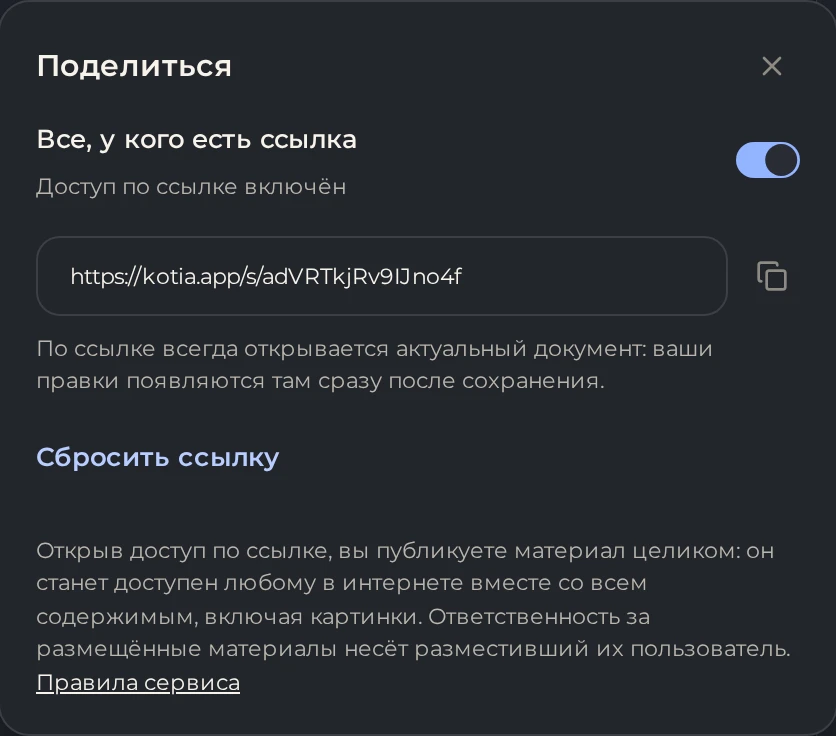 123
- 1Все, у кого есть ссылка
- 2Скопировать адрес
- 3Сбросить ссылку
Если нужна отдельная копия для дальнейшего редактирования, скачайте файл. Для пошаговой работы выберите сценарий: статья в WordPress, пост в Telegram или показ черновика.