
Онлайн-редактор с ИИ в Kotia: от черновика до готового документа
Пишите и редактируйте документы рядом с чатом: свои файлы, правки ИИ, таблицы, изображения, история версий и выгрузка готового текста.
На этой странице4
Рабочая среда Kotia объединяет редактор документов и чат с ИИ на одном экране. Здесь можно написать текст с нуля, загрузить свой Word-файл или доработать статью, подготовленную сервисом. Помощник предлагает изменения прямо в документе, а вы выбираете, какие из них принять, и оформляете итоговый материал.
Например, редактор блога может открыть статью, сгенерированную сервисом, уточнить вступление для своей аудитории, добавить собственный пример и таблицу, а затем скачать готовую версию. Исходный материал сервиса при этом остаётся отдельно от редактируемой копии.
Как начать работу
Откройте Kotia на компьютере и выберите «Рабочая среда» в боковом меню.
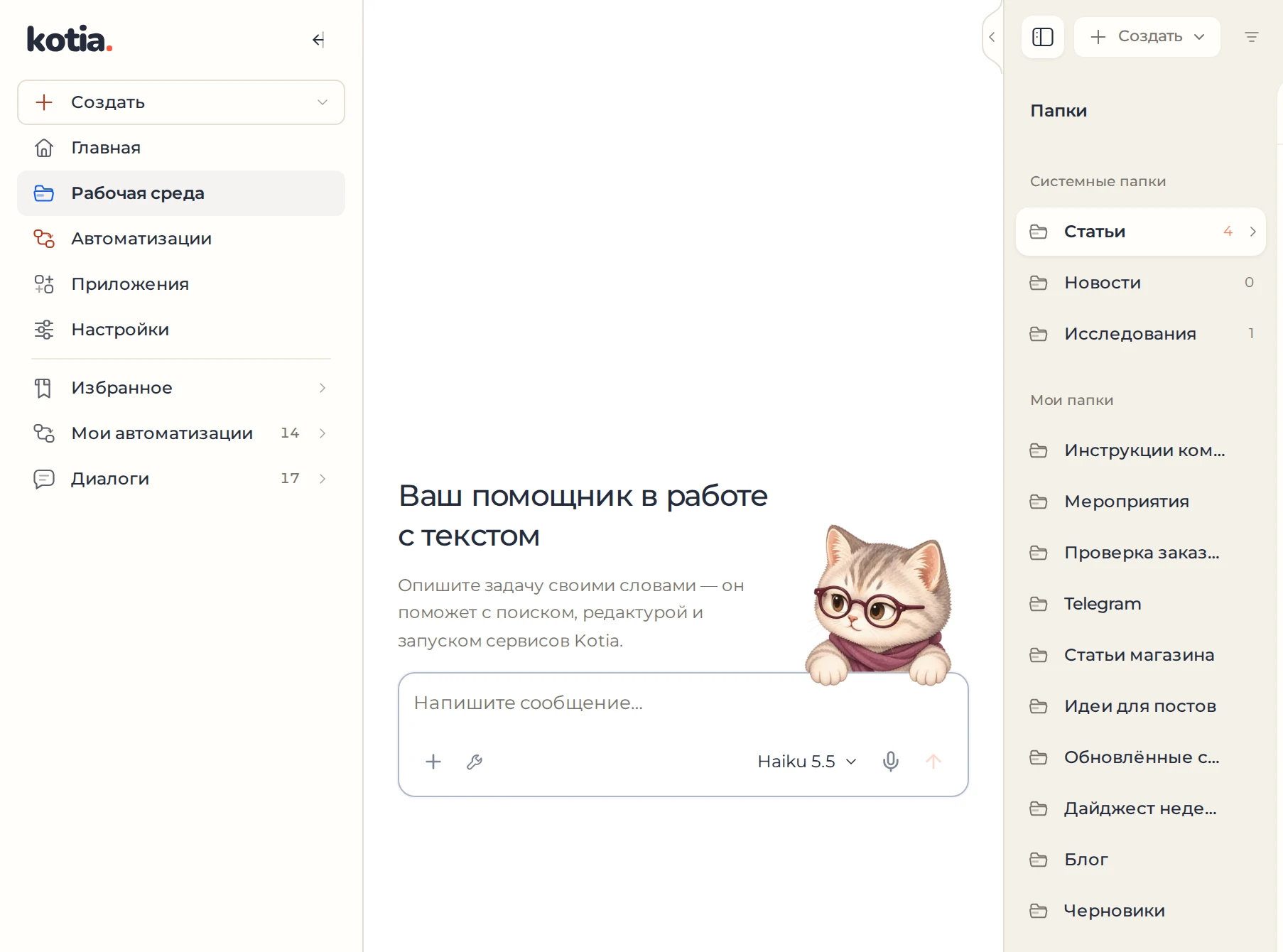
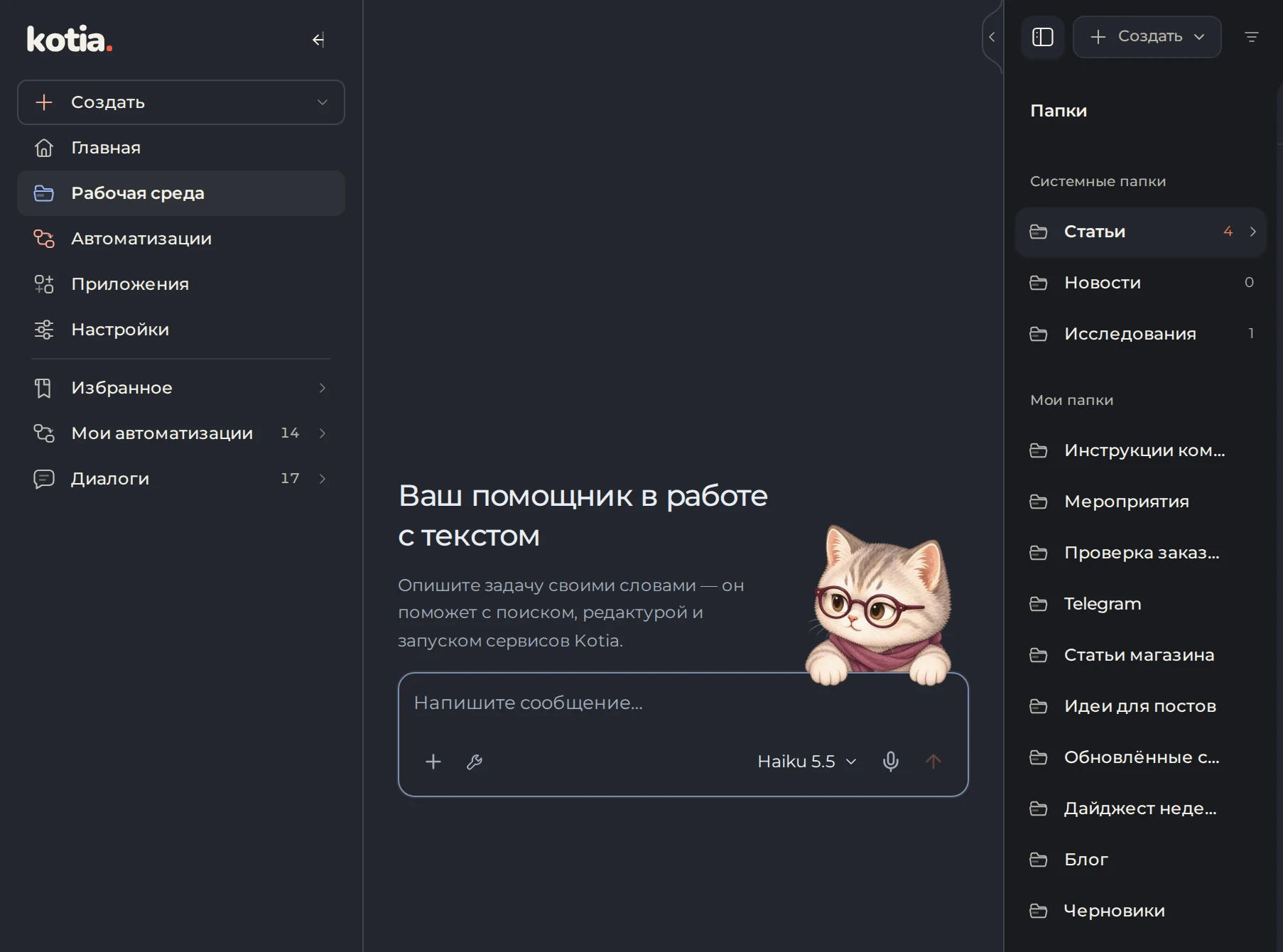 123
- 1Рабочая среда в боковом меню
- 2Папки для результатов услуг
- 3Ваши папки
В библиотеке откройте существующий документ или создайте новый: выберите «Создать» → «Новый текст» в своей папке.
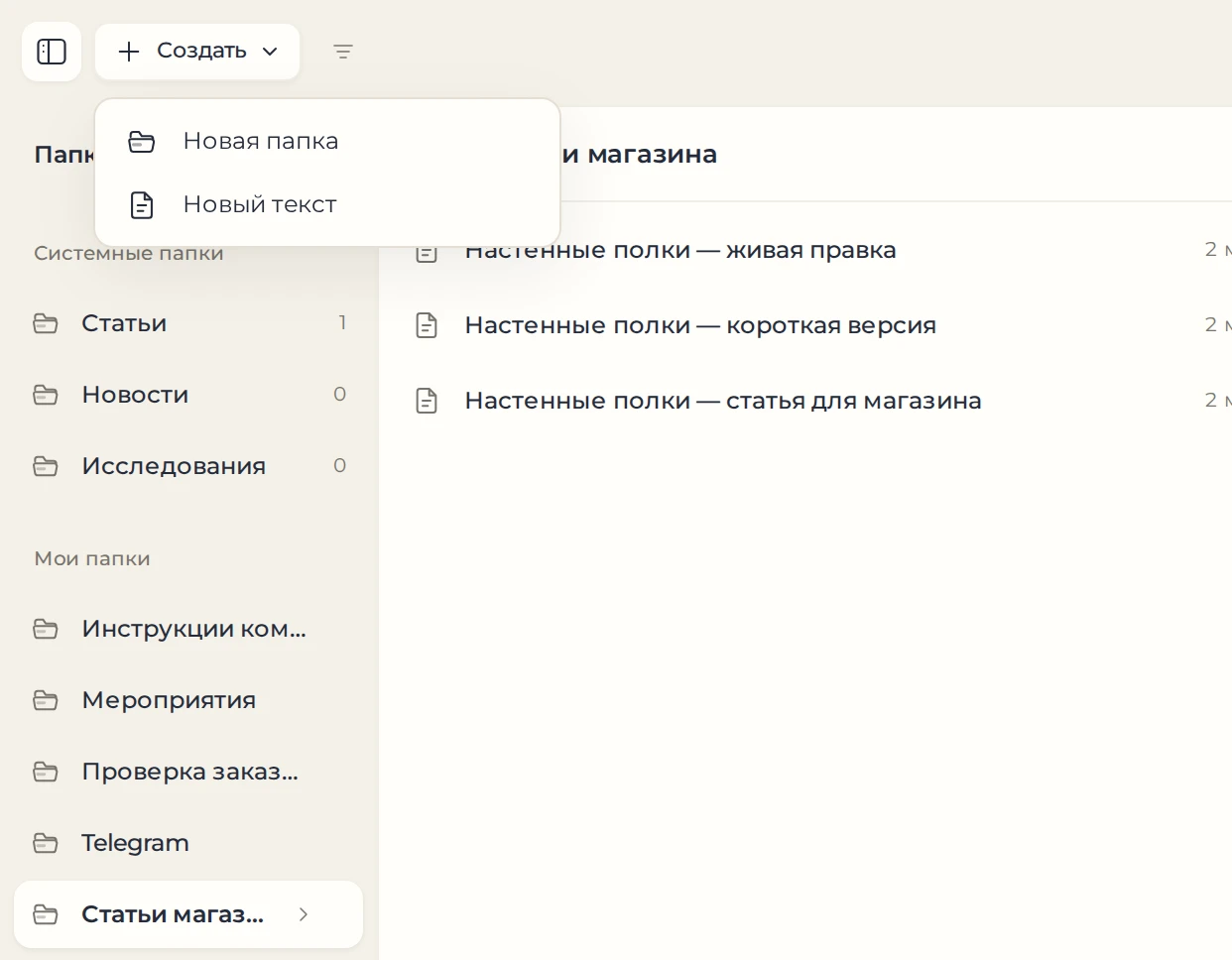
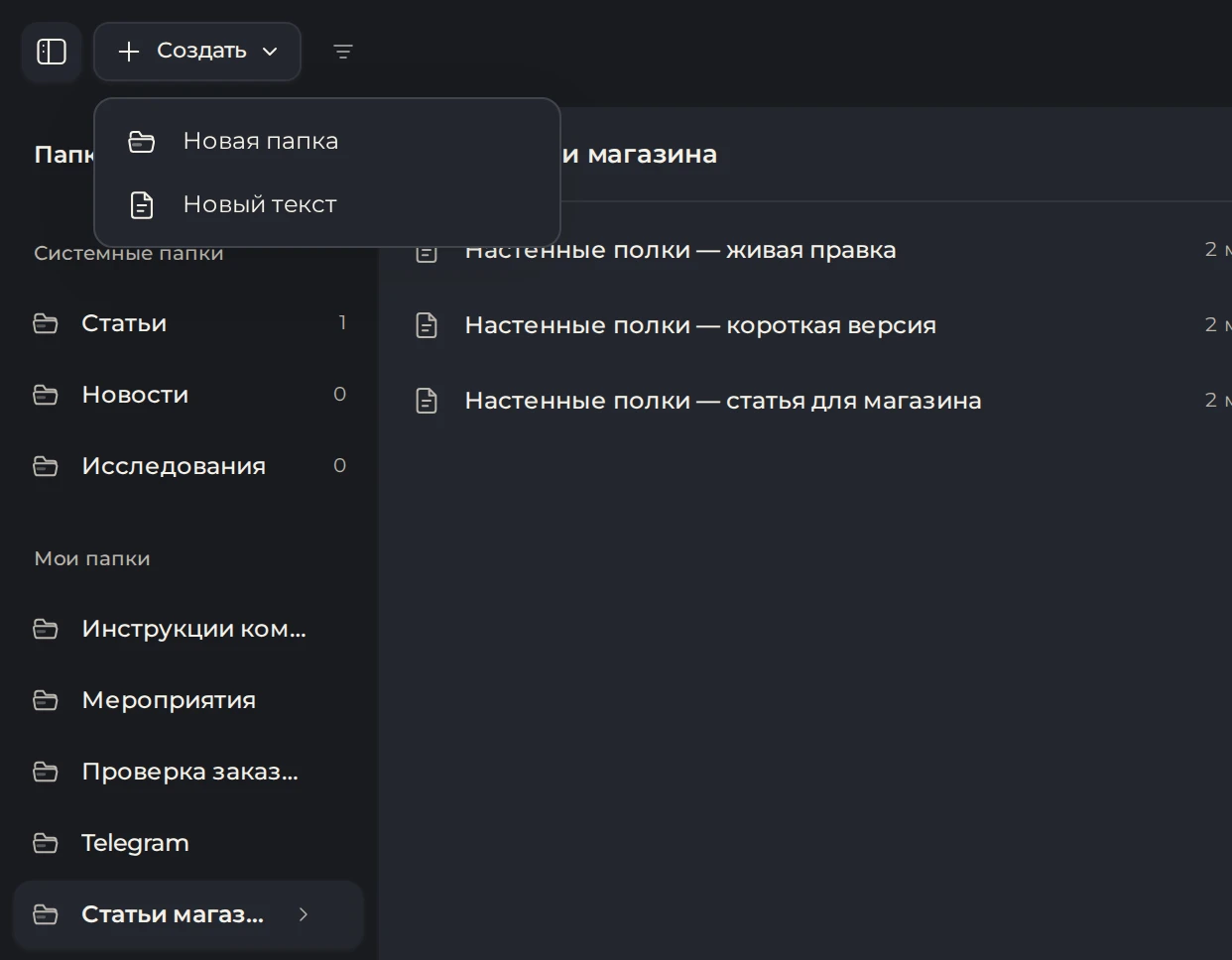 123
- 1Ваша папка
- 2Создать
- 3Новый текст
Дайте документу понятное название и начните писать. Чтобы загрузить существующий файл, используйте импорт.
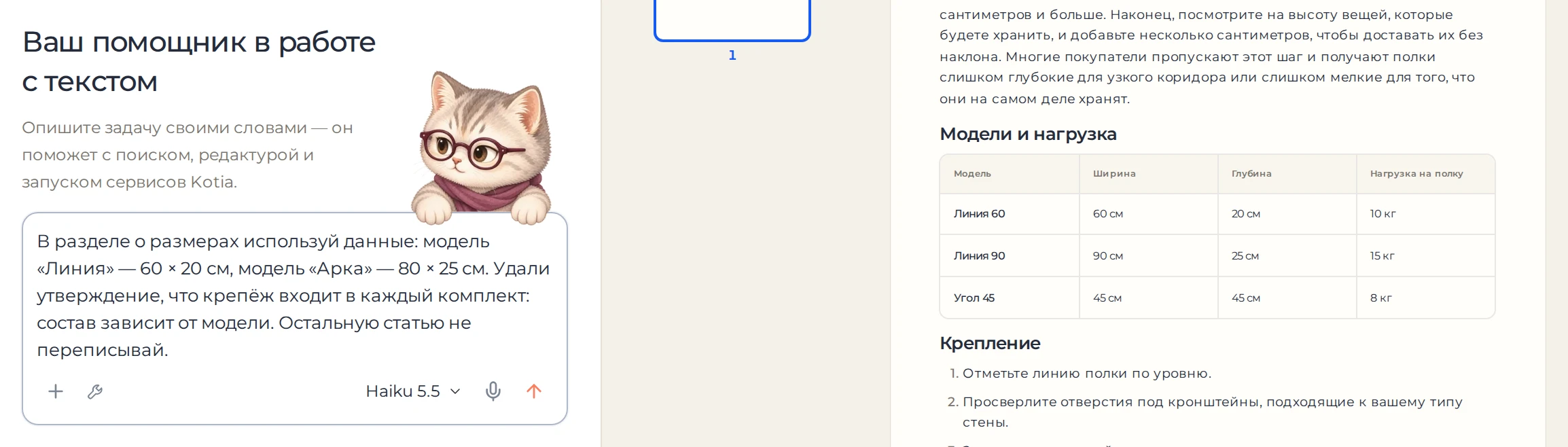
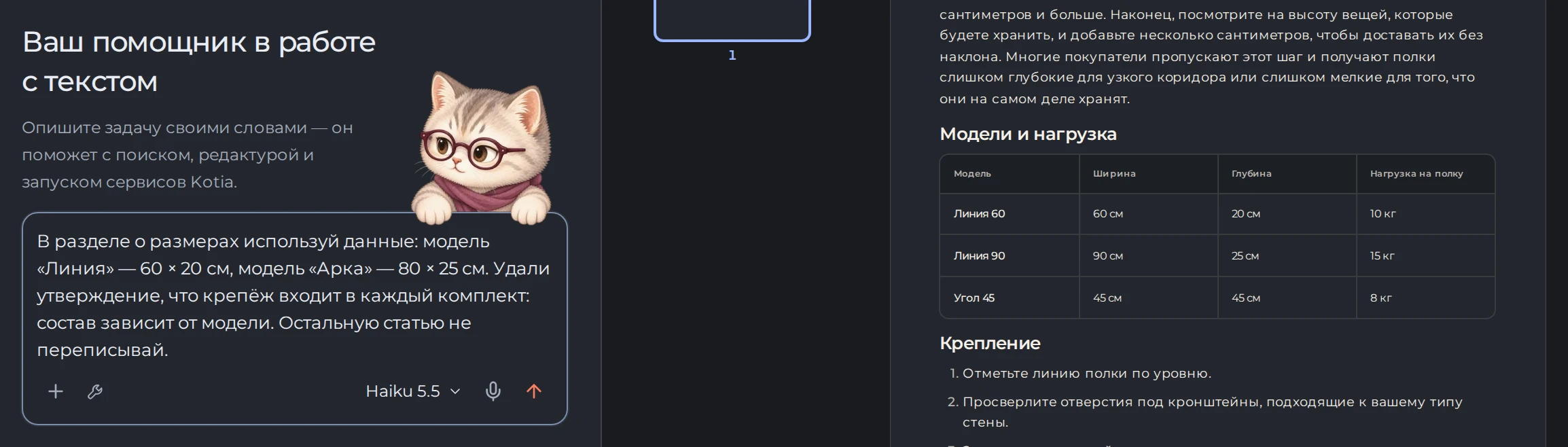
Если нужна помощь, сформулируйте задачу в соседнем чате, например: «Сократи вступление, сохранив факты».
 12
- 1Ваша просьба с данными
- 2Статья, которую она меняет
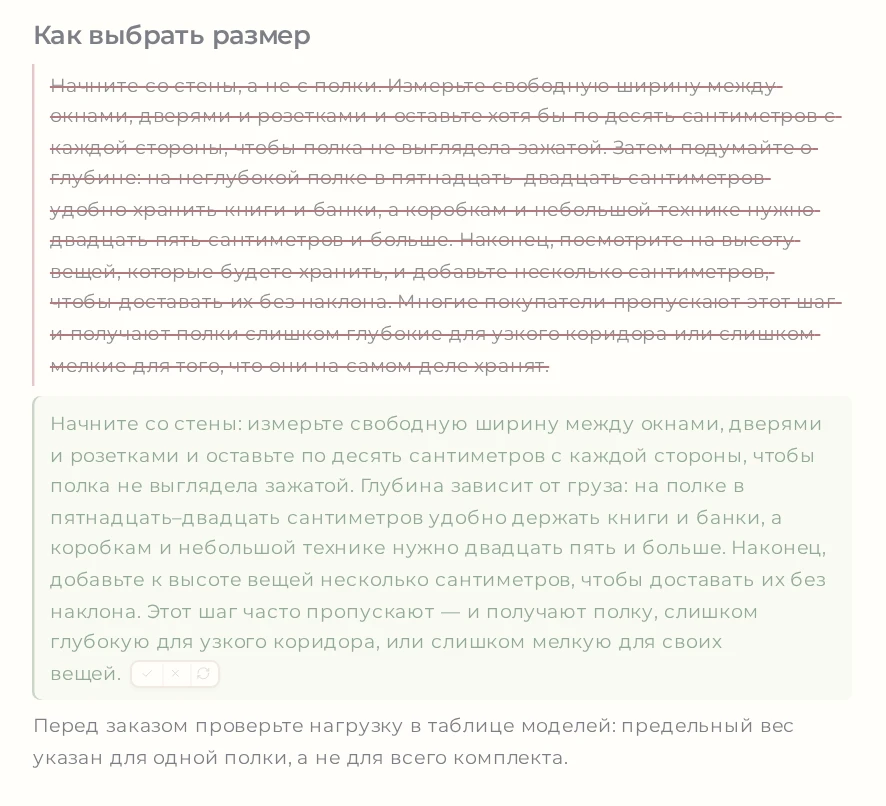
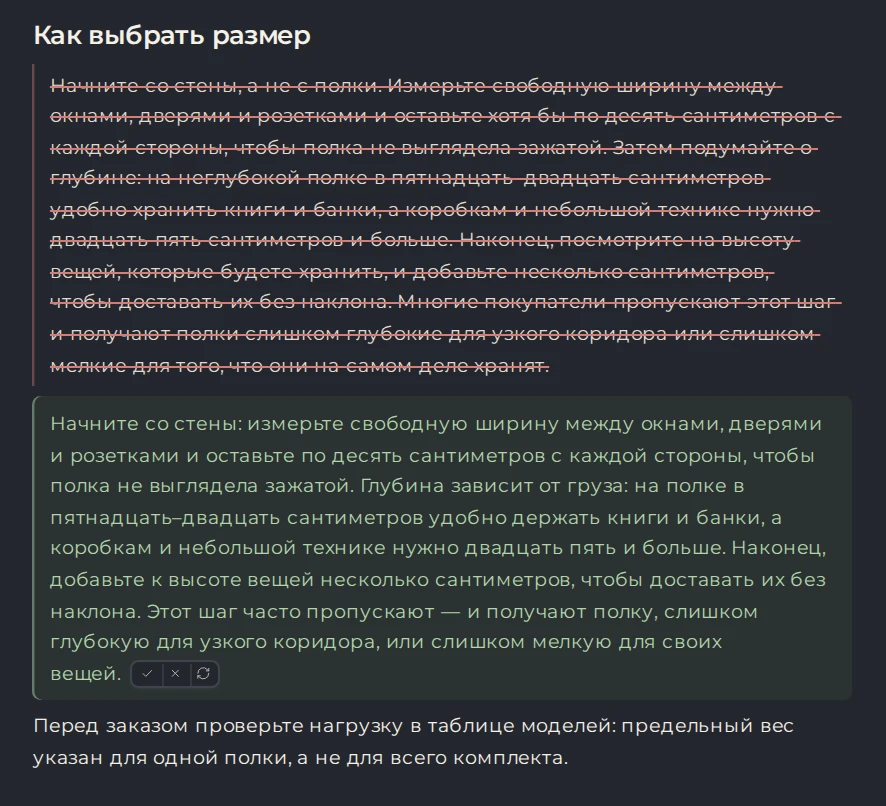
Прочитайте предложенные изменения в документе и примите подходящие.
 123
- 1Старый текст
- 2Предложенный текст
- 3Принять, отклонить, перегенерировать
Рабочая среда открывается рядом с текущей беседой. Её можно свернуть и продолжить разговор. Новый диалог создаётся отдельно, когда он вам нужен.
Как выбрать подходящий способ правки
| Что хотите сделать | Где это сделать |
|---|---|
| Самостоятельно изменить текст и оформление | В редакторе |
| Сократить, перевести или перефразировать один абзац | Через ИИ над выделением |
| Проверить или переработать весь документ | Через готовые задачи или запрос в чате |
| Дописать начатую мысль | Действием «Продолжить» у курсора |
| Вернуться к прежнему варианту | В истории версий |
Ручное форматирование меняет документ сразу. Работа ИИ выполняется как обращение к помощнику и расходует токены. Предложения агента можно рассмотреть до принятия.
Пример: доработать статью для своего блога
Откройте статью и попросите: «Добавь после раздела о выборе материала пример для небольшой мастерской. Используй факты из моих заметок ниже. Остальную структуру сохрани».
Проверьте предложенный фрагмент и то, как он связан с соседними абзацами. Затем оформите заголовок, добавьте нужную иллюстрацию и сохраните важную редакцию в истории. Полный порядок работы описан в инструкции подготовки статьи к публикации.
Как хранить и передавать материалы
Свои тексты можно распределить по папкам, а удачные редакции сохранить как именованные версии. Статьи, новости и исследования сервисов доступны в отдельных разделах библиотеки.

 1234
- 1История версий
- 2Поделиться ссылкой
- 3Опубликовать
- 4Скачать как…
Готовый документ можно выгрузить в файл, открыть по ссылке или подготовить к публикации. Перед передачей разберите непринятые правки, чтобы в итоговом документе оказался именно тот текст, который вы выбрали.
Редактор и работа с предложениями доступны на компьютере. На телефоне можно продолжать чат и читать материалы, а редактировать документ — с компьютера.